Guide de l'opérateur
Ce guide s'adresse aux opérateurs de l'huilerie : les personnes qui reçoivent les olives, pilotent la trituration, remettent l'huile aux agriculteurs et enregistrent les ventes au quotidien.
💡 Avant de commencer, le serveur doit être démarré et vous devez être connecté (voir 1. Installation et première configuration).
Se repérer dans l'application
Toute l'application se pilote depuis le menu de gauche. Les rubriques utiles à l'opérateur au quotidien sont :
| Menu | À quoi ça sert |
|---|---|
| Tableau de Bord | Vue d'ensemble de la journée (apports, huile, caisse) |
| Apports | Réceptionner les olives des agriculteurs |
| Production | Grouper les apports en lots de presse et enregistrer l'huile produite |
| Retraits d'huile | Remettre son huile à un agriculteur |
| Stockage | Suivre le niveau des cuves d'huile et des coproduits |
| Lots d'Huile | Constituer des lots d'huile prêts à la vente ou à l'analyse |
| Ventes | Commandes, clients et livraisons |
En haut de l'écran, un bandeau rappelle en permanence la campagne active, le prix de l'huile du jour et les notifications. En bas à gauche figurent votre nom et votre rôle.
⚠️ Toutes les opérations sont rattachées à la campagne active. Si le bandeau n'affiche aucune campagne, prévenez l'administrateur : rien ne pourra être enregistré tant qu'une campagne n'est pas ouverte.
A. Réceptionner un apport d'olives
Menu Apports. Cet écran sert à enregistrer l'arrivée des olives d'un agriculteur : identité, pesée et ce qu'il souhaite faire de son huile.
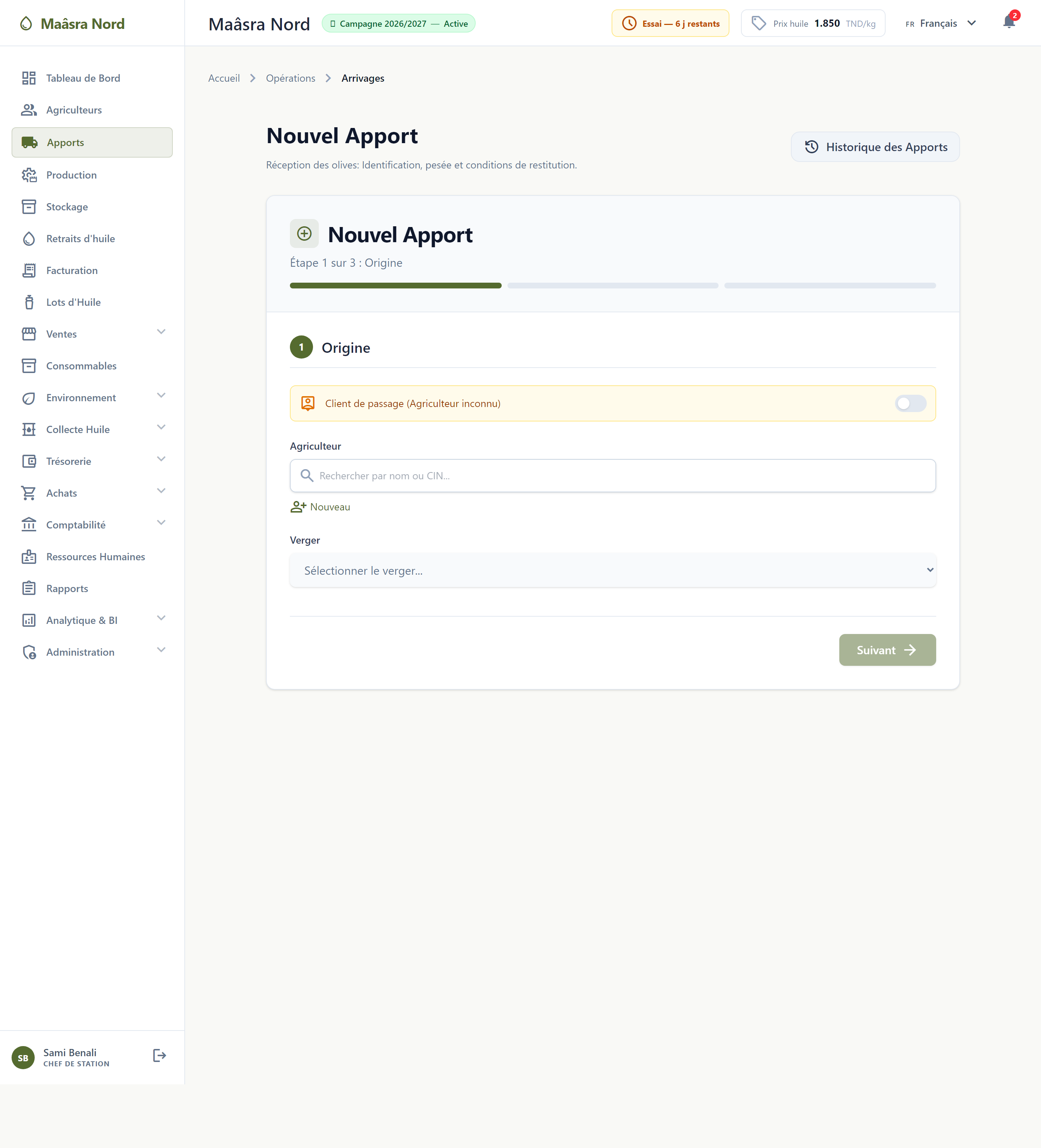
La saisie se fait en 3 étapes (barre de progression en haut de la carte).
Étape 1 — Origine
- Agriculteur — recherchez-le par nom ou CIN. S'il n'existe pas encore, cliquez sur « Nouveau » pour le créer sans quitter l'écran.
- Verger — sélectionnez la parcelle d'origine des olives.
- Pour une personne de passage non enregistrée, activez le curseur « Client de passage (Agriculteur inconnu) ».
Cliquez sur « Suivant ».
Étape 2 — Pesée
- Saisissez le poids brut (camion/remorque plein) et le poids de la tare (à vide).
- Le poids net se calcule automatiquement. Il doit être strictement positif pour continuer.
- Renseignez les indicateurs de qualité (variété, état sanitaire, éventuelle nchira — olives ramassées au sol, à traiter séparément).
Étape 3 — Restitution
Choisissez ce que devient l'huile de l'agriculteur (la disposition) :
| Disposition | Signification |
|---|---|
| Garder l'huile | L'agriculteur récupère son huile ; il paie des frais de trituration (DT/kg d'olives). |
| Vendre à l'huilerie | L'agriculteur vend son huile à l'huilerie à un prix convenu (DT/kg d'huile). |
| Partage | Une partie est gardée, une partie est vendue (indiquez le % conservé). |
| Vendre les olives | L'agriculteur vend directement ses olives (DT/kg d'olives) — pas de pressage nécessaire. |
Validez : l'apport est enregistré et un Bon d'Apport numéroté est généré (format BA-2026-000N).
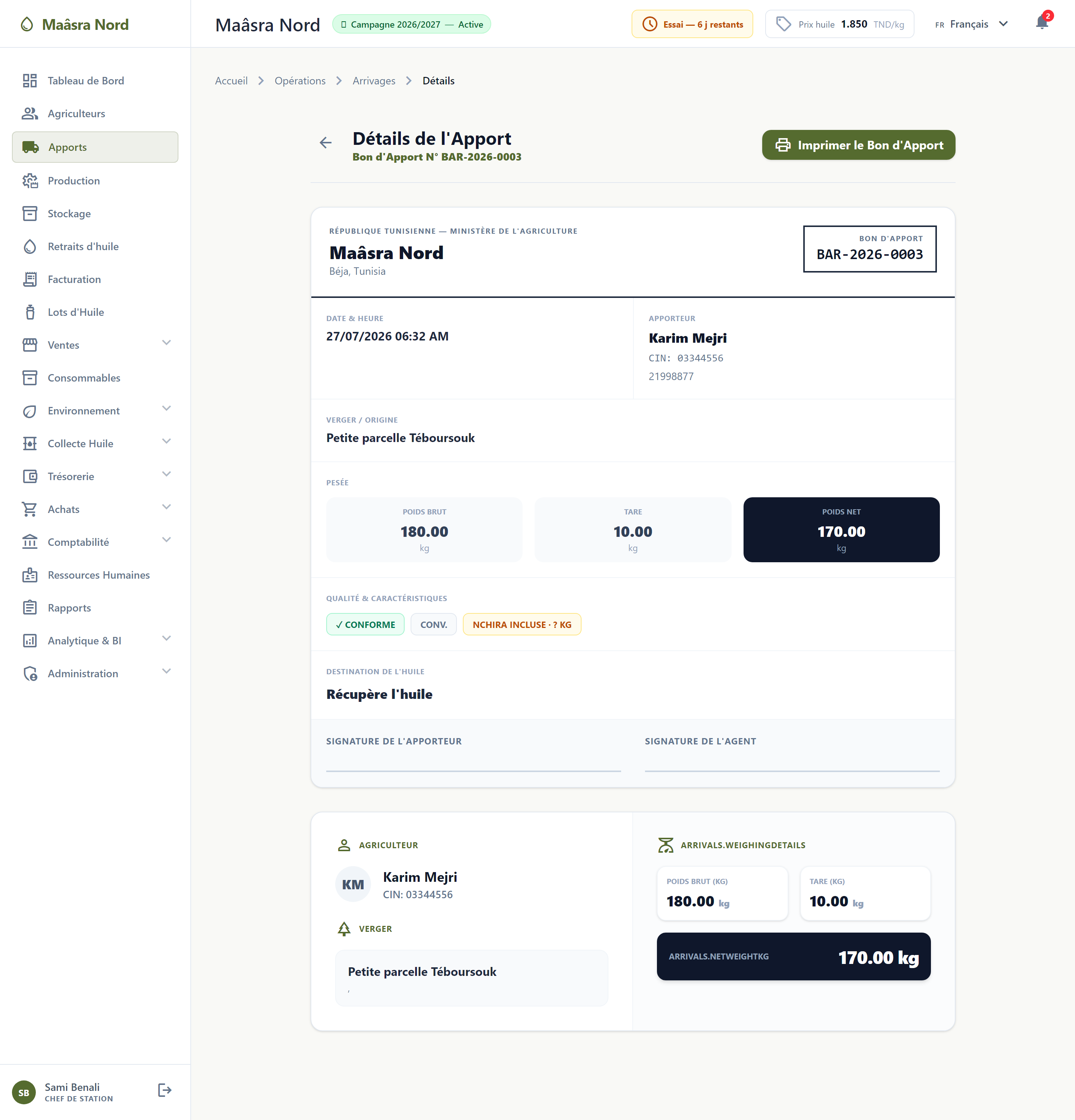
💡 Vous pouvez imprimer le Bon d'Apport depuis la fiche de l'apport (bouton d'impression / téléchargement PDF). Il tient sur une page et récapitule la pesée, la qualité et les tarifs convenus.
Retrouver les apports
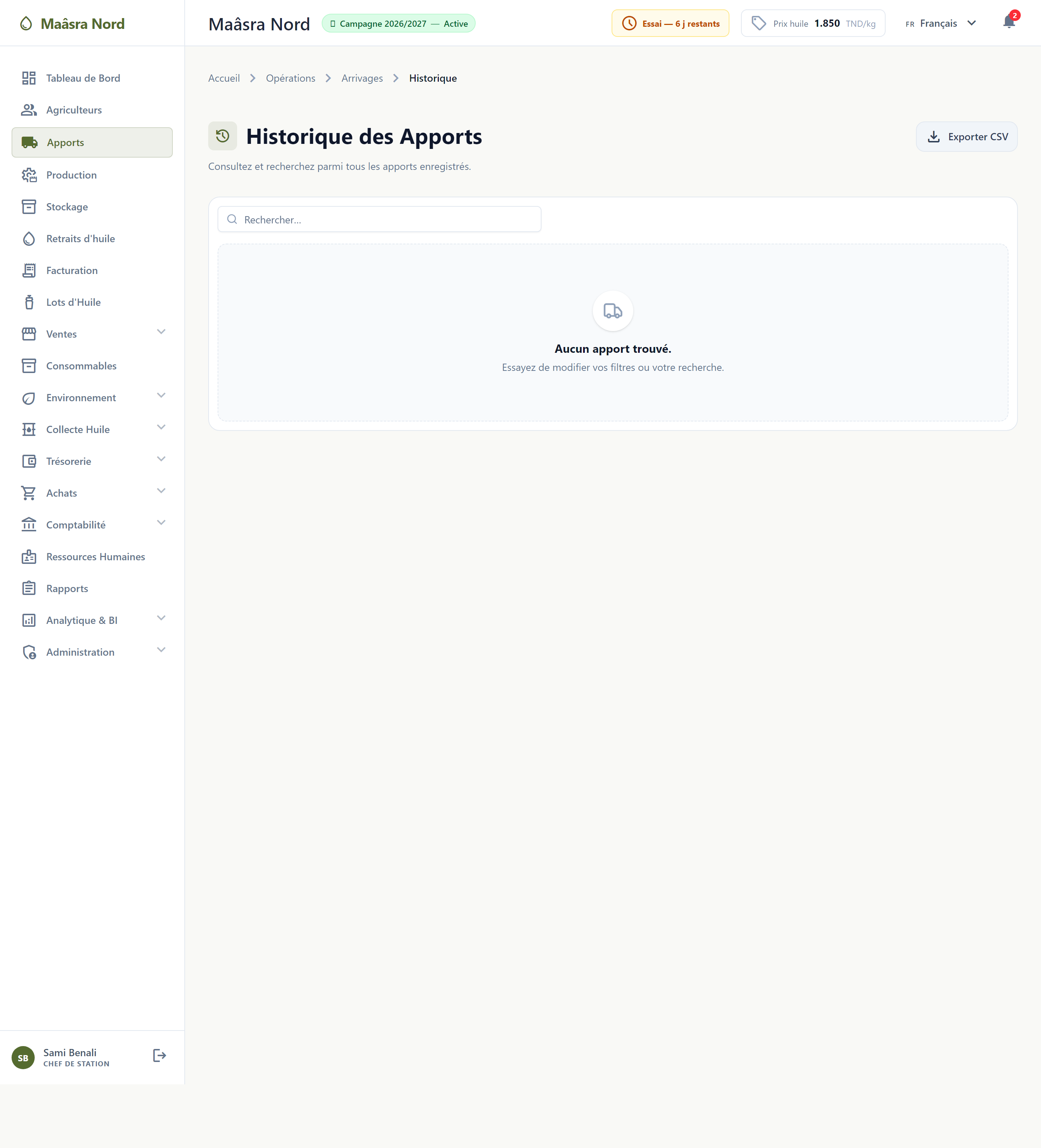
Bouton « Historique des Apports » (en haut à droite) : liste recherchable et triable de tous les apports de la campagne, avec leur disposition et leur statut.
B. Presser les olives (Production)
Menu Production. C'est ici que les olives réceptionnées deviennent de l'huile.
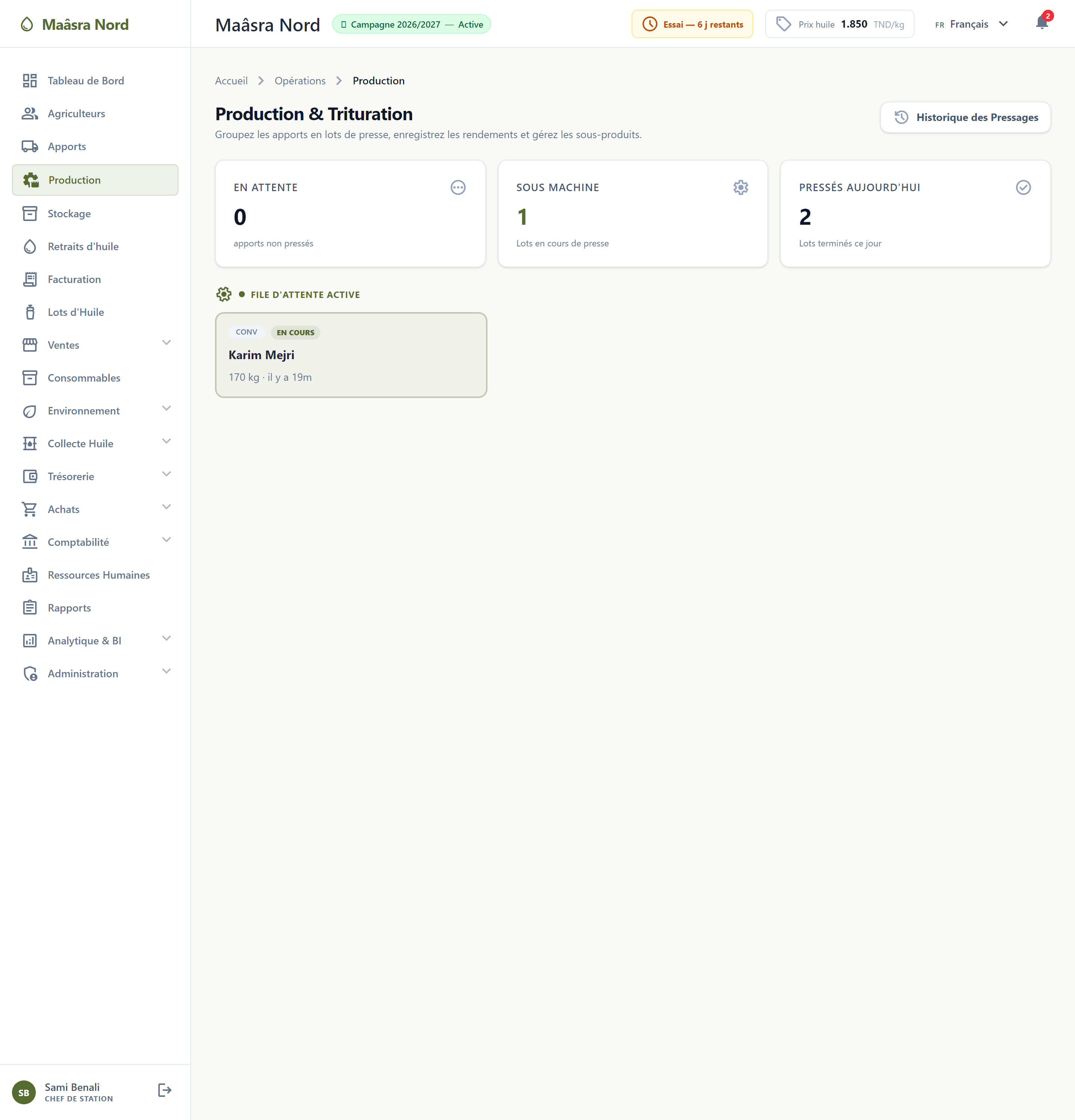
Les trois compteurs en haut résument la situation :
- En attente — apports non encore pressés
- Sous machine — lots en cours de presse
- Pressés aujourd'hui — lots terminés dans la journée
1. Créer un lot de presse
Dans la liste des apports en attente, sélectionnez un ou plusieurs apports à presser ensemble, puis créez le lot. Le lot rejoint la File d'Attente Active (badge BIO ou CONV selon le type d'olives, badge EN COURS).
💡 Créer un lot ne démarre pas encore la saisie du rendement : le lot apparaît d'abord dans la file. Cliquez ensuite dessus pour enregistrer le résultat de pressage.
2. Enregistrer le résultat du pressage
Ouvrez le lot depuis la file, puis suivez les étapes :
- Huile produite — saisissez la masse d'huile obtenue (en kg). Elle ne peut pas dépasser 50 % du poids des olives.
- Cuves — répartissez l'huile dans les cuves de stockage. Le système vérifie que la capacité disponible de chaque cuve n'est pas dépassée.
- Prix & confirmation — vérifiez les tarifs (pré-remplis à partir de chaque apport), puis validez.
La température de malaxage est facultative (un repère s'affiche au-delà de 27 °C). L'huile de chaque agriculteur est répartie proportionnellement à son poids d'olives dans le lot.
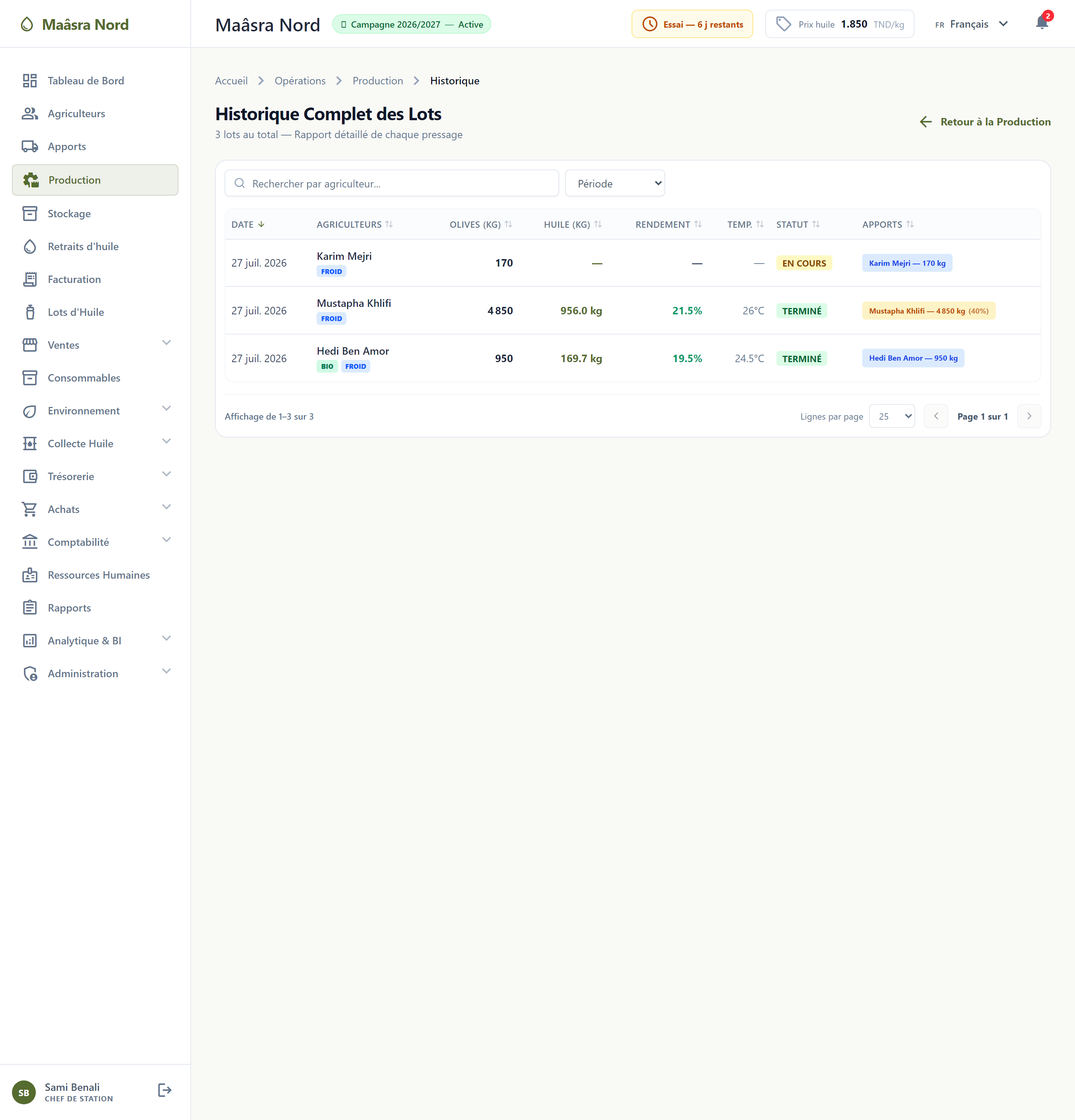
Historique des pressages
Bouton « Historique des Pressages » : tous les lots terminés avec leur rendement (%). Cliquez sur une ligne pour voir le détail.
C. Remettre l'huile à un agriculteur (Retraits)
Menu Retraits d'huile. Sert à enregistrer la remise d'huile à un agriculteur qui a choisi de la garder.
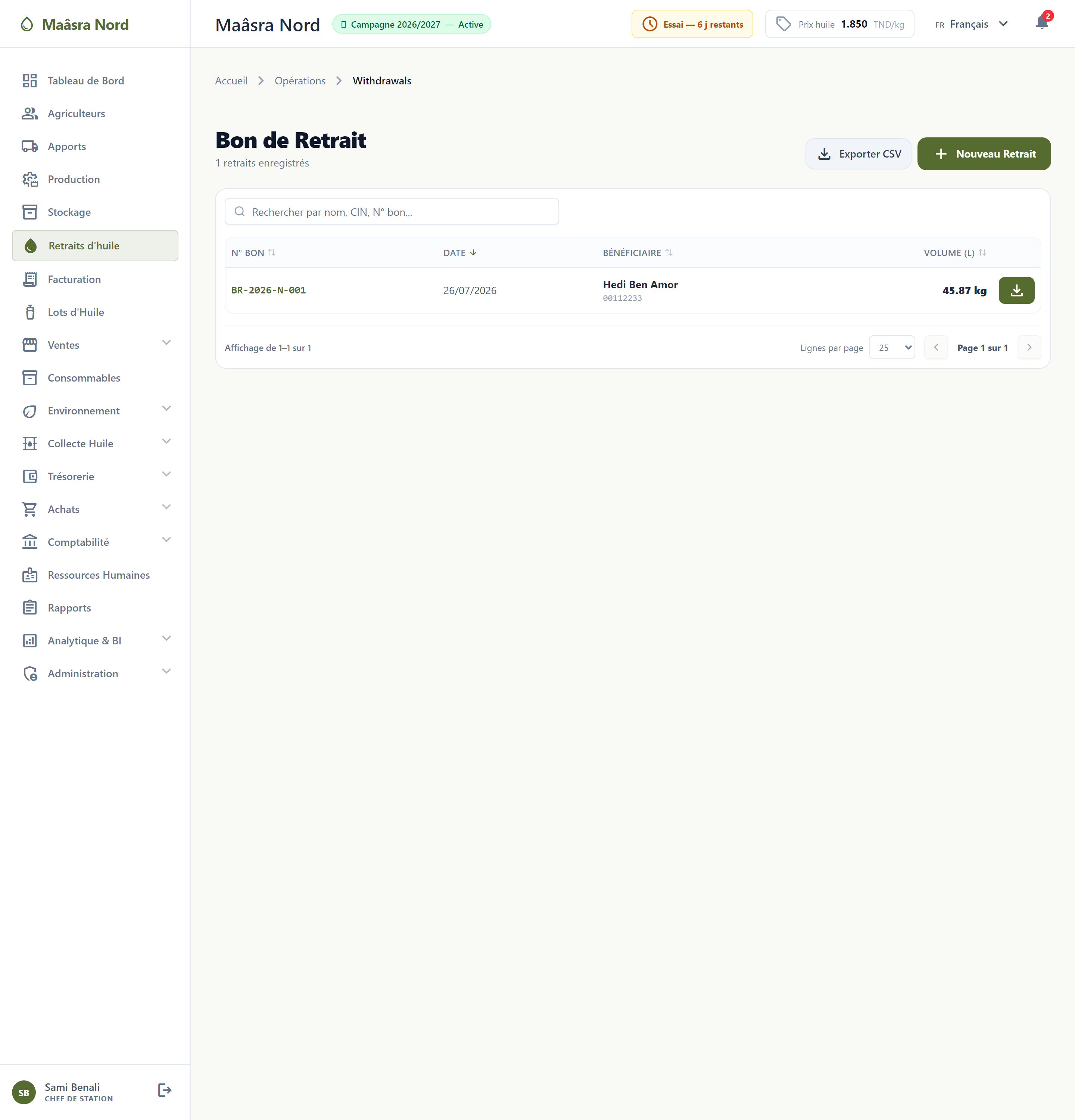
- Cliquez sur « Nouveau Retrait ».
- Sélectionnez l'agriculteur : son solde d'huile disponible s'affiche automatiquement.
- Saisissez le volume à remettre (le solde restant se met à jour).
- Validez : un Bon de Retrait numéroté est créé (format
BR-2026-N-001).
Chaque ligne du tableau peut être imprimée (icône de téléchargement à droite), et la liste complète est exportable en CSV.
⚠️ Un agriculteur dont le solde d'huile est à zéro n'apparaît plus dans la liste de sélection : c'est normal, il a déjà tout retiré.
D. Suivre le stockage (Cuves)
Menu Stockage. Vue visuelle du niveau de remplissage de chaque cuve.
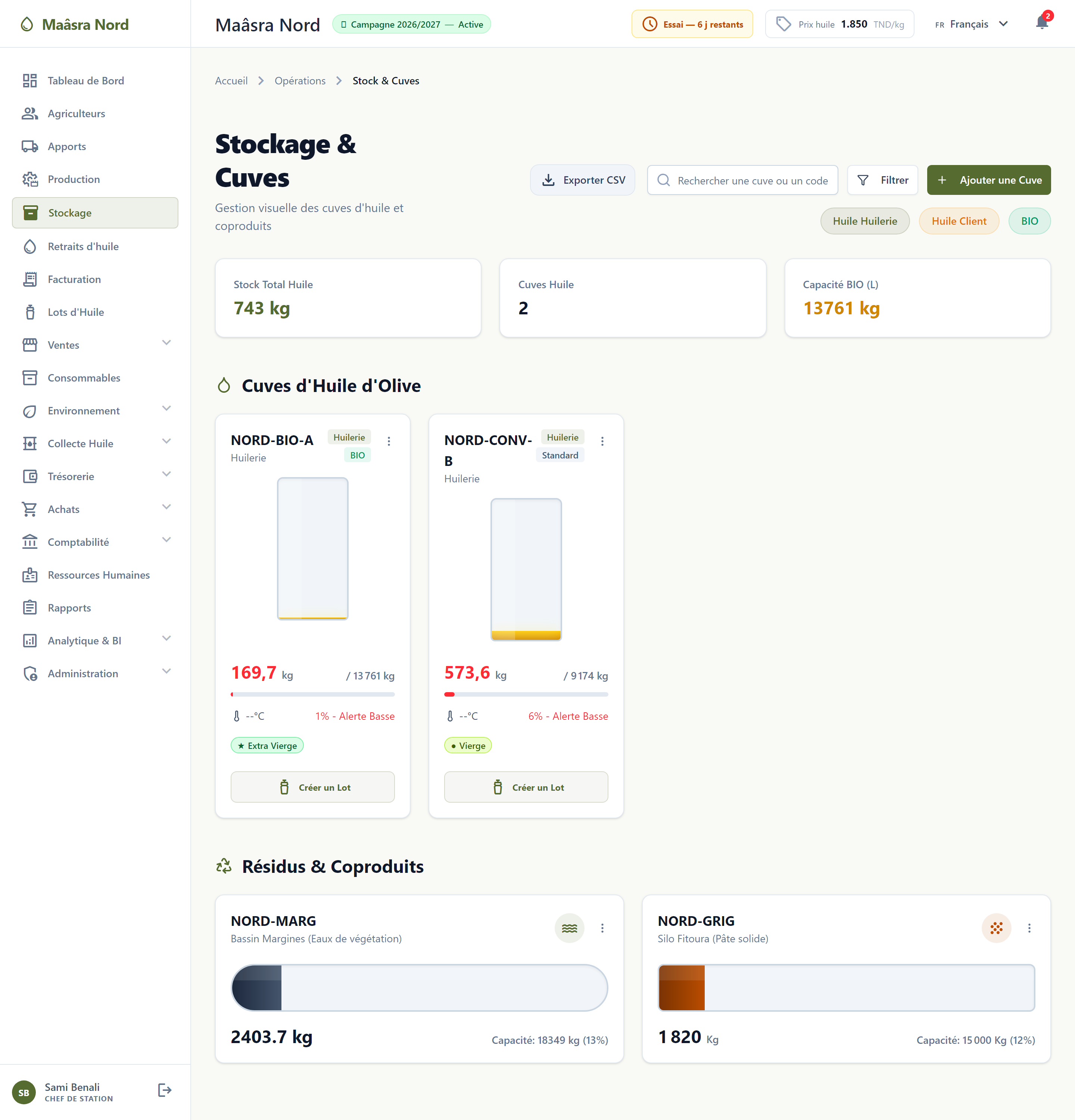
- Cuves d'Huile d'Olive — chaque cuve affiche son code, son type (Huilerie / Client, BIO / Standard), son niveau de remplissage, sa température, et sa qualité (Extra Vierge, Vierge…). Une alerte signale les niveaux bas.
- Résidus & Coproduits — les bassins de margines (eaux de végétation) et les silos de grignons (pâte solide), avec leur taux de remplissage.
- Les compteurs du haut résument le stock total d'huile, le nombre de cuves et la capacité BIO.
Depuis une cuve, le bouton « Créer un Lot » permet de constituer un lot d'huile (voir ci-dessous). Le bouton « Ajouter une Cuve » crée une nouvelle cuve.
💡 Les volumes peuvent s'afficher en litres ou en kilogrammes selon le réglage de l'huilerie (voir le Guide de l'administrateur). Les cases à bouteilles restent toujours en litres.
E. Constituer des lots d'huile
Menu Lots d'Huile. Un lot regroupe l'huile d'une cuve sous un numéro unique (format LOT-2026-N-001), pour la tracer jusqu'à l'analyse ou la vente.
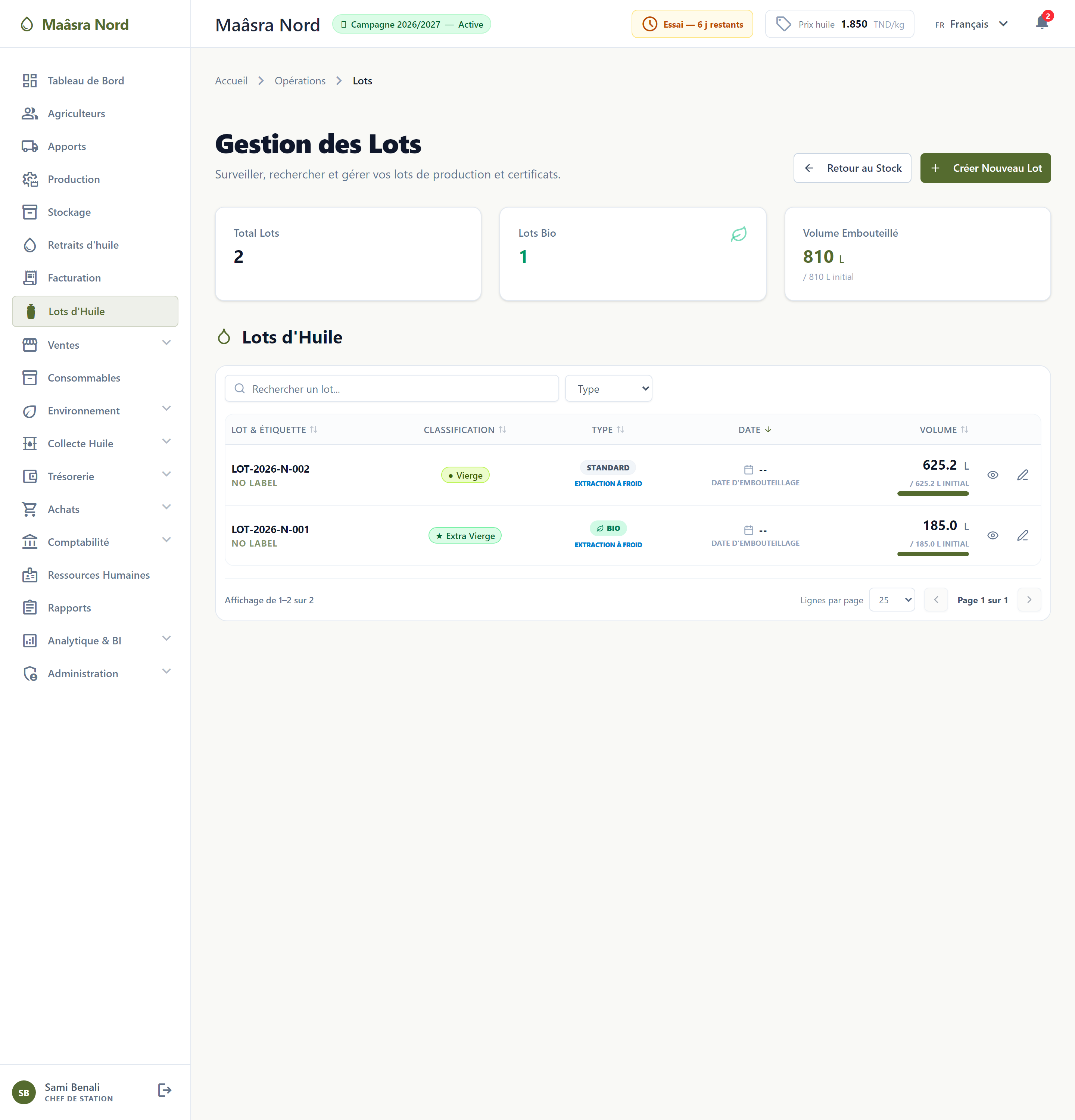
Créez un lot depuis la page Lots d'Huile (« Nouveau lot ») ou directement depuis une cuve (« Créer un Lot » sur la fiche de la cuve). Un lot porte une qualité (Extra Vierge, Vierge…) et peut être rattaché à une analyse.
F. Enregistrer les ventes
Menu Ventes. Regroupe les commandes, les clients et les livraisons. Les ventes se font toujours en litres / bouteilles.
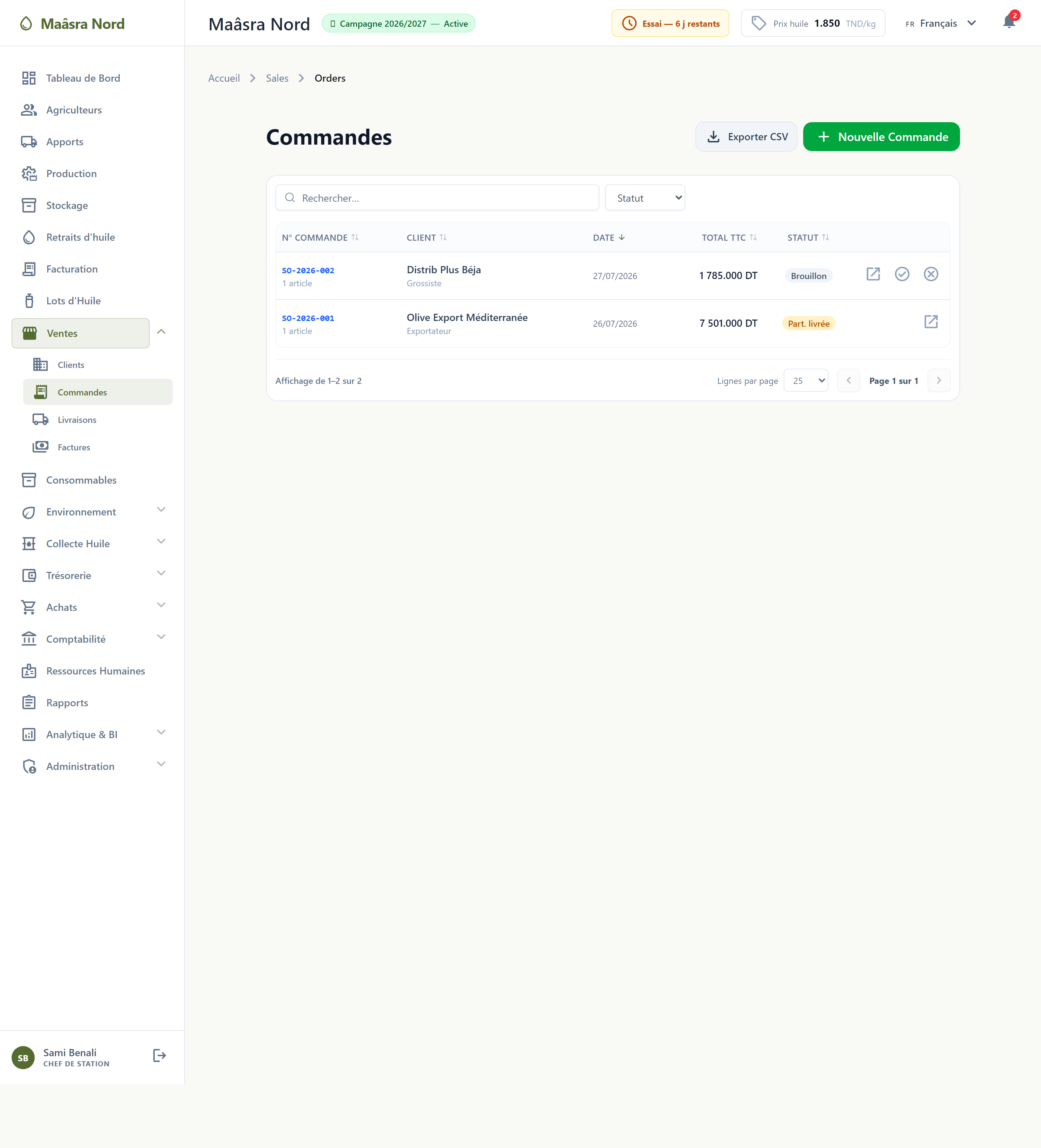
Les commandes
La liste des commandes affiche leur statut (brouillon, partiellement livrée, livrée…).
Créer une commande
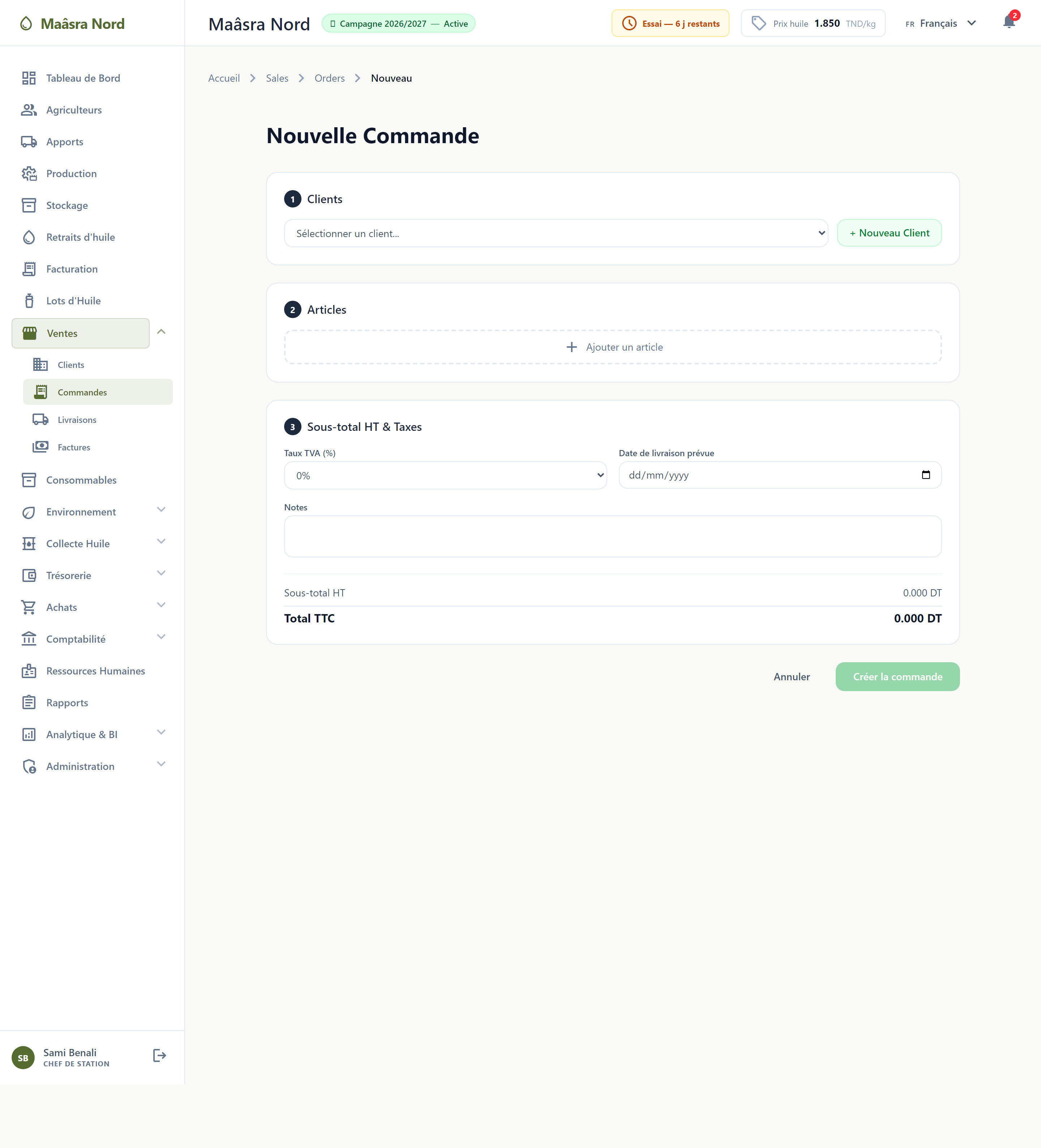
Bouton « Nouvelle commande » :
- Choisissez le client (ou créez-le).
- Ajoutez les lignes : format de bouteille (1 L, 4 L, 5 L, 10 L) ou vrac, quantité et prix.
- Le total se calcule automatiquement (TVA et timbre appliqués selon le pays).
- Enregistrez la commande, puis gérez sa livraison et son paiement.
Les clients
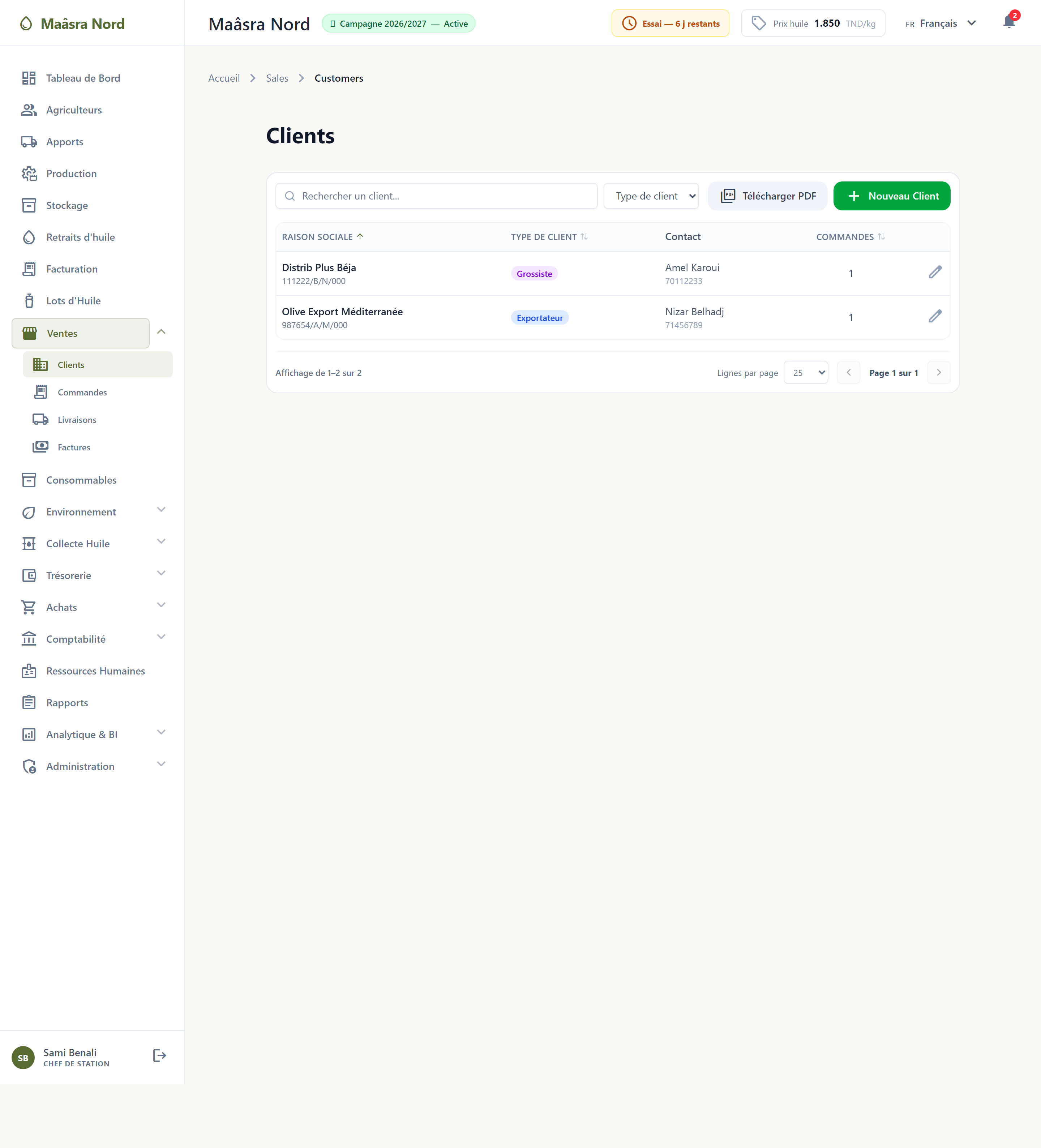
Menu Ventes → Clients : le carnet d'adresses des acheteurs (exportateurs, grossistes, coopératives…).
Bonnes pratiques au quotidien
- Réceptionnez l'apport dès l'arrivée du camion, pendant la pesée — c'est le moment où les informations sont exactes.
- Imprimez et remettez le bon (apport, retrait) à l'agriculteur : c'est sa preuve.
- Répartissez l'huile dans les cuves au moment du pressage, pas plus tard : le stock reste fiable.
- Vérifiez le solde d'huile de l'agriculteur avant un retrait — le système l'affiche, mais un contrôle visuel évite les erreurs.
- En cas de doute sur un prix ou une campagne, adressez-vous à l'administrateur (voir 3. Guide de l'administrateur).
Suite : 3. Guide de l'administrateur — agriculteurs, prix, campagnes, utilisateurs, facturation, sauvegardes.