Installation et première configuration
Ce guide s'adresse à la personne qui installe le serveur OleaGest ERP dans l'huilerie et connecte les postes de travail. Comptez environ 15 minutes.
Comment ça marche ?
OleaGest ERP fonctionne entièrement en local, sans Internet :
- Un seul PC de l'huilerie joue le rôle de serveur (celui où le logiciel est installé).
- Les autres appareils — PC de bureau, tablettes — se connectent au serveur via le WiFi de l'huilerie grâce à l'application OleaGest Connect.
- La base de données, les sauvegardes et le logiciel sont tous embarqués : rien d'autre à installer.
        WiFi de l'huilerie
   ┌───────────┬───────────┬───────────┐
   │           │           │           │
 [Serveur]  [PC bureau] [Tablette]  [Tablette]
 OleaGest ERP   Connect     Connect     Connect
Prérequis
Le PC serveur :
- Windows 10 ou 11 — 64 bits
- ~2 Go d'espace disque libre, 4 Go de mémoire (RAM) recommandés
- De préférence un PC qui reste allumé pendant les heures de travail
Les postes clients (PC, tablettes) :
- Connectés au même réseau WiFi que le serveur
- Un navigateur moderne (Microsoft Edge ou Google Chrome)
Node.js, PostgreSQL et les composants Microsoft Visual C++ sont inclus dans l'installateur — vous n'avez rien à télécharger.
Étape 1 — Installer le serveur
Copiez le fichier
MaasraERP-Setup.exesur le PC serveur (clé USB).Double‑cliquez dessus.
Windows peut afficher un avertissement « Éditeur inconnu ». Cliquez sur « Informations complémentaires » puis « Exécuter quand même ». (Le logiciel n'est pas encore signé numériquement ; c'est sans danger.)
📷 Emplacement réservé à une capture de l'avertissement Windows (fenêtre native — à ajouter lors d'une installation réelle).
L'installateur installe automatiquement les composants Microsoft Visual C++ requis (une fenêtre peut apparaître quelques secondes).
Laissez l'emplacement d'installation par défaut, cochez « Créer un raccourci sur le bureau », puis terminez.
📷 Emplacement réservé à une capture de l'assistant d'installation Windows (fenêtre native — à ajouter).
À la fin, un raccourci OleaGest ERP apparaît sur le bureau et dans le menu Démarrer.
Étape 2 — Premier démarrage
- Double‑cliquez sur le raccourci OleaGest ERP.
- Le premier démarrage prend ~30 secondes : le logiciel initialise sa base de données. Une petite icône Maasra apparaît dans la zone de notification (en bas à droite, près de l'horloge).
- L'application s'ouvre alors dans une fenêtre sur l'écran de Configuration initiale.
💡 Le serveur doit rester démarré (icône présente dans la zone de notification) pour que les postes clients puissent se connecter.
Étape 3 — Configuration initiale
Cet écran ne s'affiche qu'une seule fois, au tout premier lancement. Il crée votre huilerie et le compte administrateur.
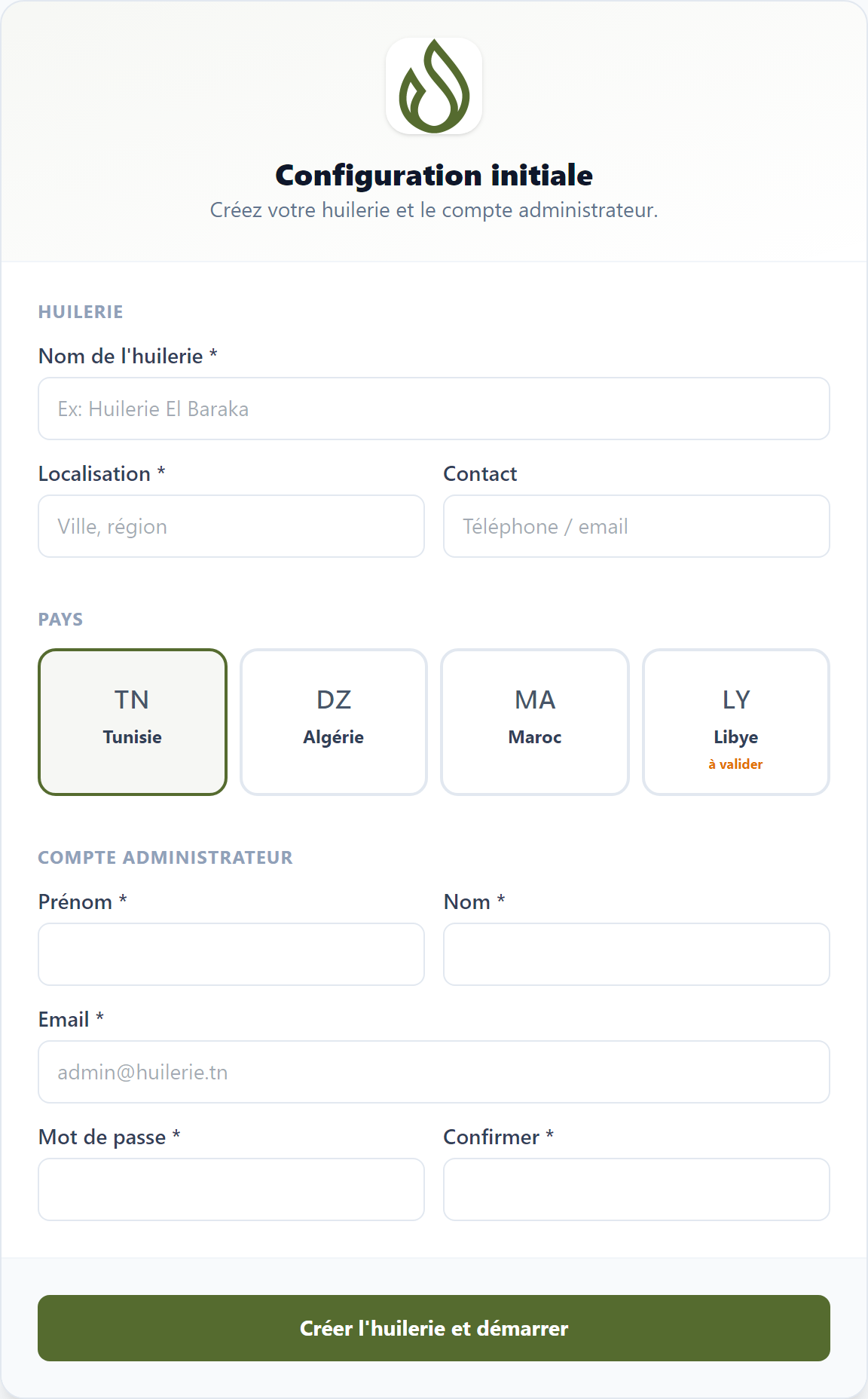
Renseignez les trois sections :
Huilerie
- Nom de l'huilerie — le nom qui apparaîtra sur les factures et bons.
- Localisation — ville / région.
- Contact — téléphone ou email (facultatif).
Pays
- Choisissez votre pays. La Tunisie est sélectionnée par défaut.
- Les pays marqués « à valider » ont des paramètres légaux (TVA, timbre…) qui doivent encore être confirmés par un comptable local.
Compte administrateur — le premier compte, avec tous les droits :
- Prénom, Nom
- Email — servira d'identifiant de connexion
- Mot de passe (6 caractères minimum) et confirmation
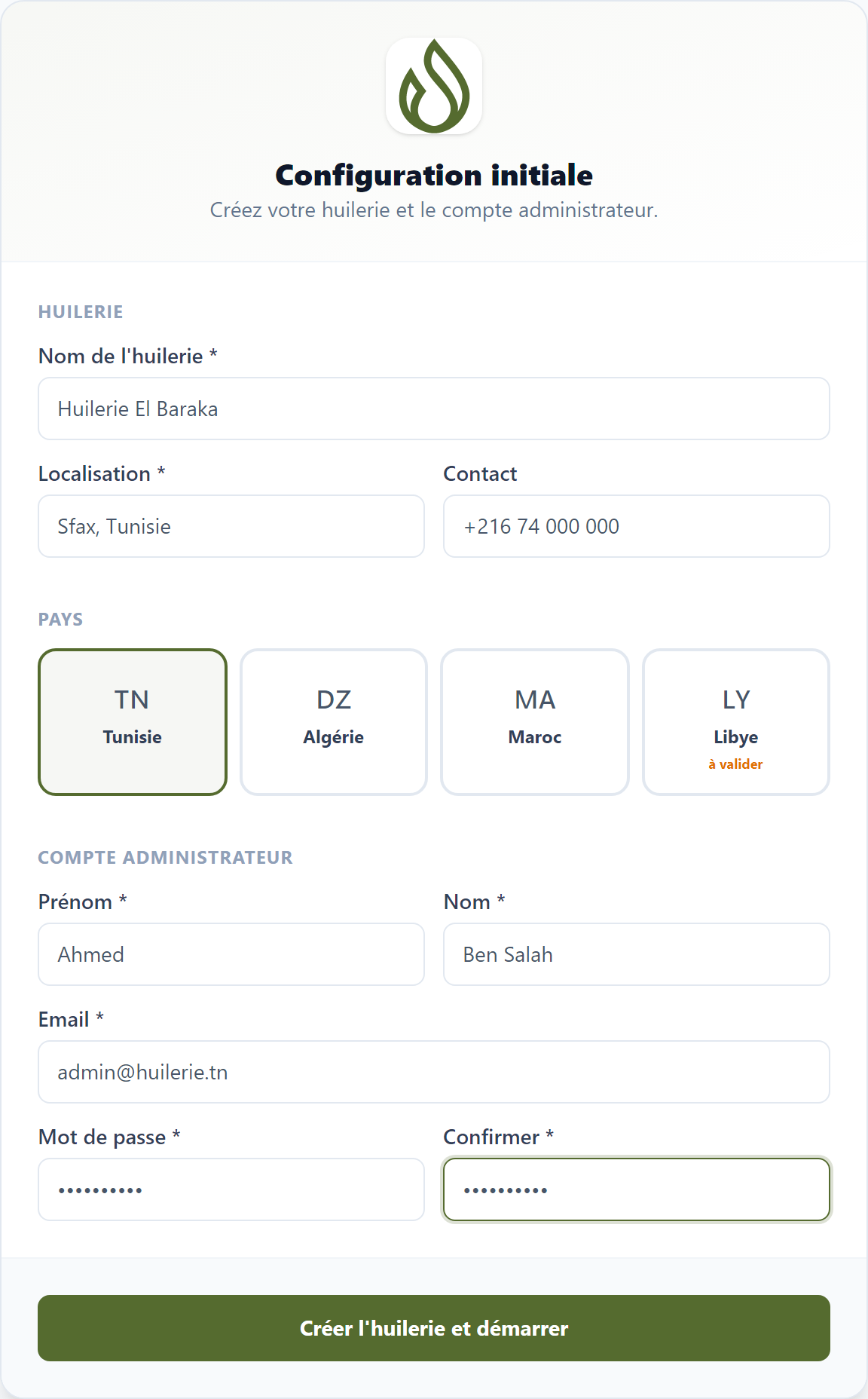
Voici un exemple complété :
Cliquez enfin sur « Créer l'huilerie et démarrer ».
Étape 4 — Connexion
Après la configuration, l'écran de connexion s'affiche. Saisissez l'email et le mot de passe de l'administrateur créés à l'étape précédente.
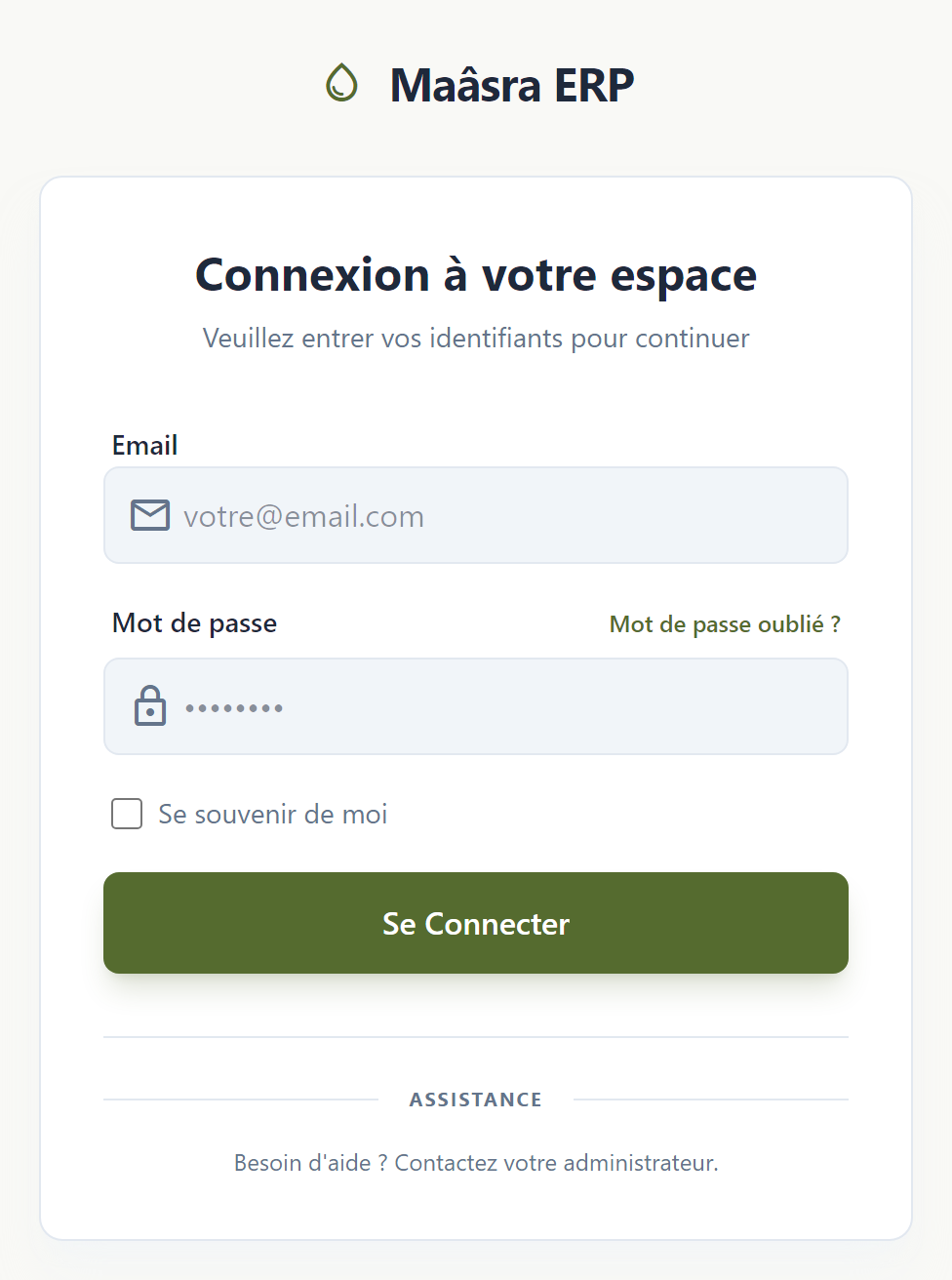
Vous arrivez sur le tableau de bord : l'huilerie est prête à être utilisée. 🎉
Étape 5 — Démarrer et arrêter le serveur
Le serveur se pilote depuis l'icône Maasra dans la zone de notification (en bas à droite). Faites un clic droit dessus :
| Menu | Action |
|---|---|
| Ouvrir OleaGest ERP | Rouvre l'application dans une fenêtre |
| Redémarrer le serveur | Redémarre le logiciel sans redémarrer PostgreSQL |
| Arrêter et quitter | Arrête proprement le serveur et la base de données |
⚠️ Utilisez toujours « Arrêter et quitter » pour fermer le serveur : cela arrête aussi la base de données proprement. Le serveur s'arrête également automatiquement à l'extinction de Windows.
En cas de problème au démarrage, un second raccourci « OleaGest ERP (console) » ouvre une fenêtre visible qui affiche les messages techniques — utile pour diagnostiquer.
Étape 6 — Connecter les postes clients (OleaGest Connect)
Les autres PC et tablettes accèdent à l'huilerie via OleaGest Connect, une petite application portable sans installation.
Copiez le dossier
MaasraConnect(ouMaasraConnect.zipdécompressé) sur le poste client.Vérifiez que le poste est sur le même WiFi que le serveur.
Double‑cliquez sur
MaasraConnect.vbs.La fenêtre recherche automatiquement les serveurs de l'huilerie sur le réseau et les affiche dans la liste.
Sélectionnez votre huilerie puis cliquez sur « Se connecter ». L'application s'ouvre en plein écran.
📷 Emplacement réservé à une capture de la fenêtre OleaGest Connect (fenêtre native — à ajouter).
Le serveur n'apparaît pas dans la liste ? Cliquez sur « Rechercher à nouveau ». Si rien n'apparaît, saisissez l'adresse manuellement au format
192.168.1.50:3000(voir le Dépannage).
Les agriculteurs peuvent aussi consulter leurs apports et leur solde d'huile depuis le portail agriculteur (accessible via un navigateur à l'adresse du serveur, ou via l'application mobile OleaGest Connect).
Dépannage rapide
| Problème | Solution |
|---|---|
| L'application ne démarre pas | Ouvrez le raccourci « OleaGest ERP (console) » pour voir le message d'erreur. Assurez‑vous que Windows a bien installé les composants Visual C++ (relancez l'installateur si besoin). |
| Un poste client ne trouve pas le serveur | Vérifiez que le poste est sur le même WiFi. Cliquez sur « Rechercher à nouveau ». Si besoin, saisissez l'adresse manuelle du serveur (voir ci‑dessous). |
| Trouver l'adresse du serveur | Sur le PC serveur, ouvrez l'invite de commande et tapez ipconfig. Notez l'adresse IPv4 (ex. 192.168.1.50). L'adresse à saisir dans OleaGest Connect est 192.168.1.50:3000. |
| La connexion échoue depuis un poste client (la page de connexion revient sans se connecter) | Assurez‑vous d'utiliser une version récente installée par l'installateur. |
| Le pare‑feu bloque l'accès | L'installateur ajoute automatiquement les règles nécessaires. Si un client ne se connecte toujours pas, vérifiez dans le Pare‑feu Windows que « OleaGest ERP » est autorisé. |
Et ensuite ?
- Sauvegardes — configurez et lancez les sauvegardes depuis Paramètres → Sauvegardes. Elles peuvent être exportées sur une clé USB.
- Mises à jour — utilisez le raccourci « Installer une mise à jour Maasra » avec le paquet de mise à jour fourni (fichiers
.zip+.sig). - Utilisation quotidienne — voir le Guide de l'opérateur et le Guide de l'administrateur.