Guide de l'administrateur
Ce guide s'adresse au gérant ou à l'administrateur de l'huilerie : la personne qui configure les prix, ouvre les campagnes, gère les agriculteurs et les utilisateurs, édite les factures et veille aux sauvegardes.
💡 Les fonctions décrites ici demandent un compte avec les droits Chef de station (gérant) ou Super administrateur. Un opérateur simple n'y a pas accès.
Le tableau de bord
Menu Tableau de Bord — la page d'accueil après connexion. Elle donne une vue d'ensemble de l'activité : apports du jour, huile en stock, solde de caisse, main-d'œuvre et derniers mouvements.
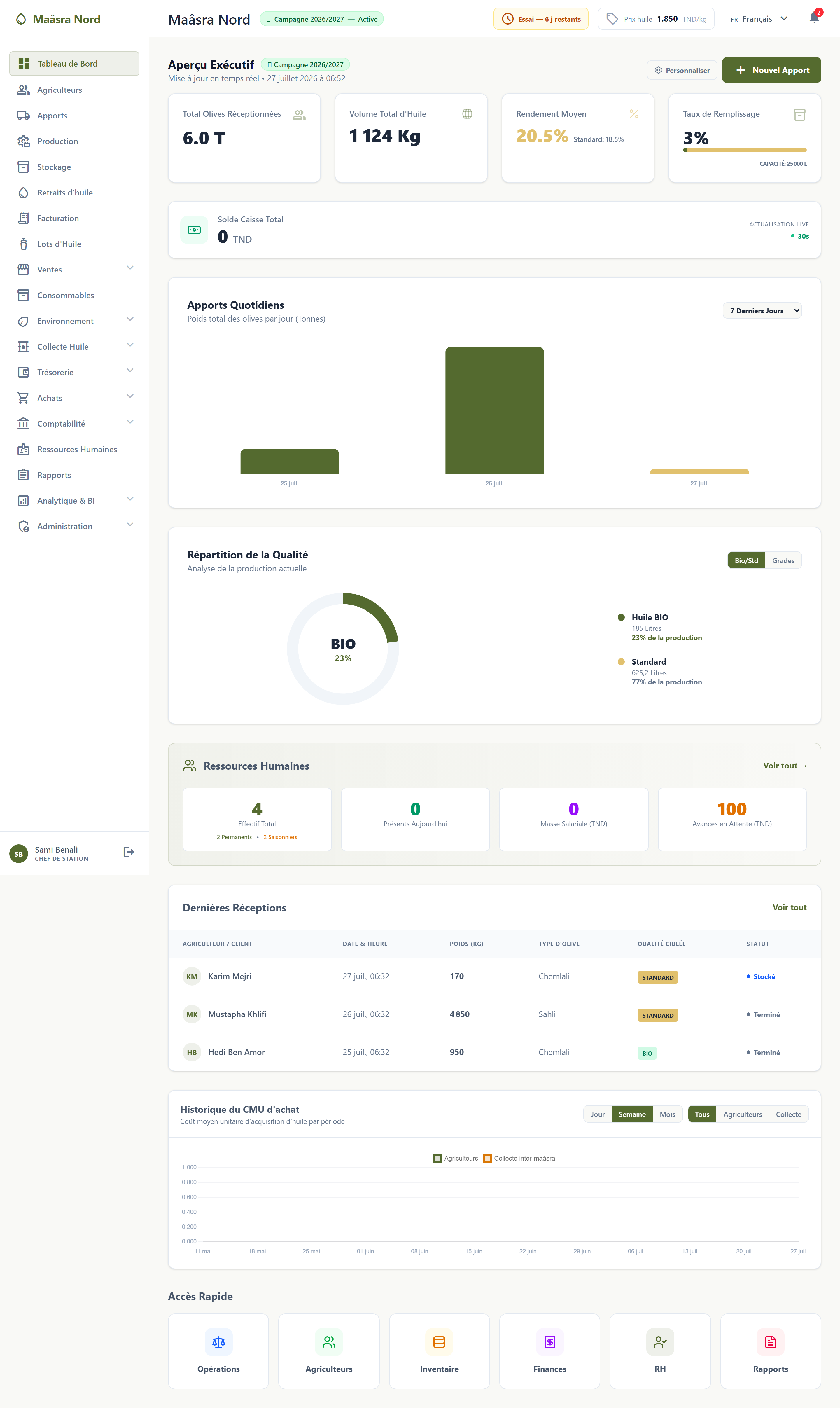
Les cartes indicateurs (KPI) en haut résument les chiffres clés, et les graphiques montrent l'évolution des apports. Certaines cartes sont cliquables et mènent directement au module concerné.
A. Gérer les agriculteurs
Menu Agriculteurs. Le fichier de tous les agriculteurs de l'huilerie.
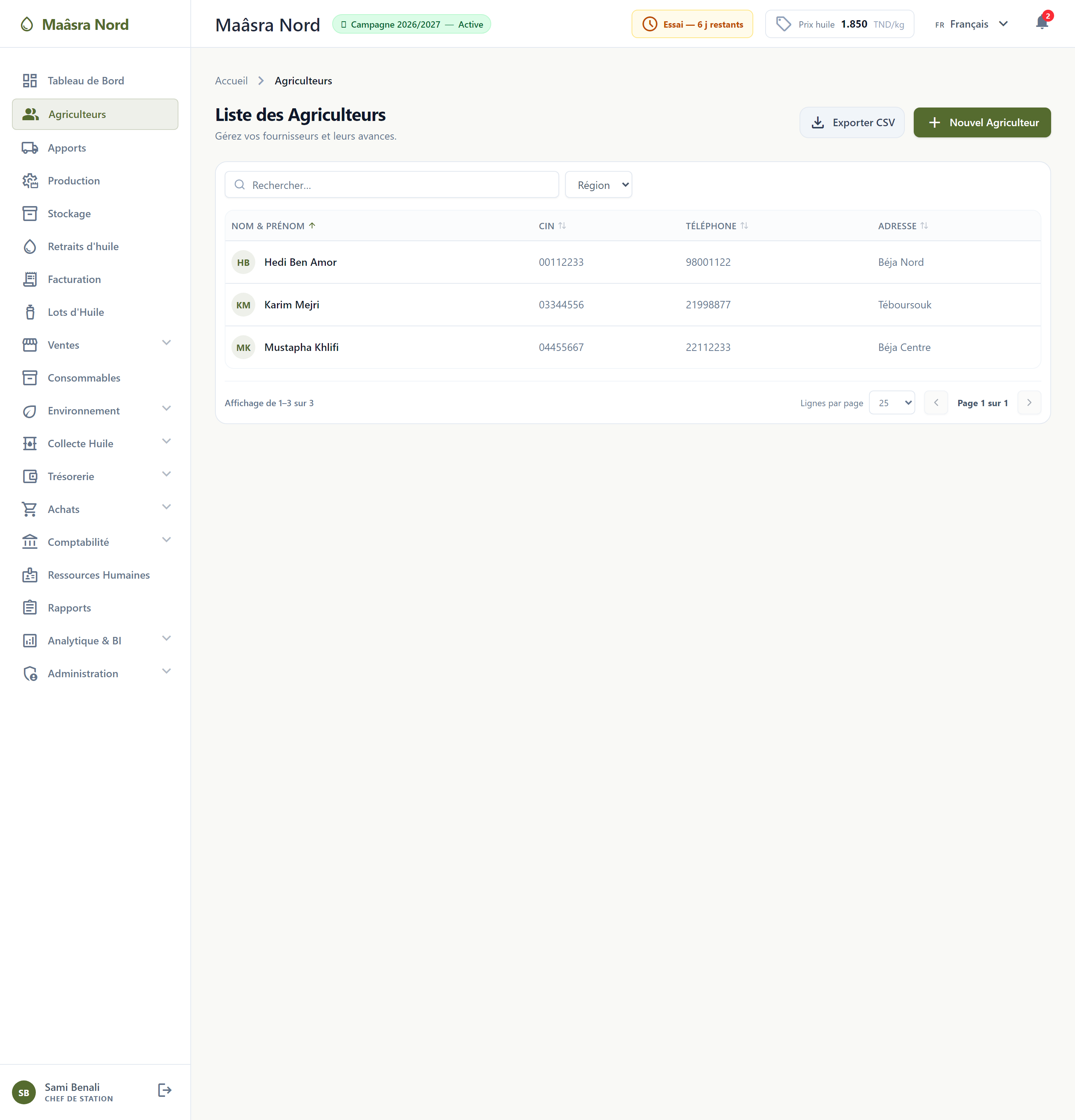
- Rechercher / filtrer — la liste se filtre par nom, CIN ou région (gouvernorat).
- Nouvel agriculteur — renseignez nom, prénom, CIN (une référence est proposée automatiquement) et téléphone.
- Fiche agriculteur — cliquez sur une ligne pour ouvrir la fiche : coordonnées, fermes / vergers, historique des apports, retraits et solde d'huile.
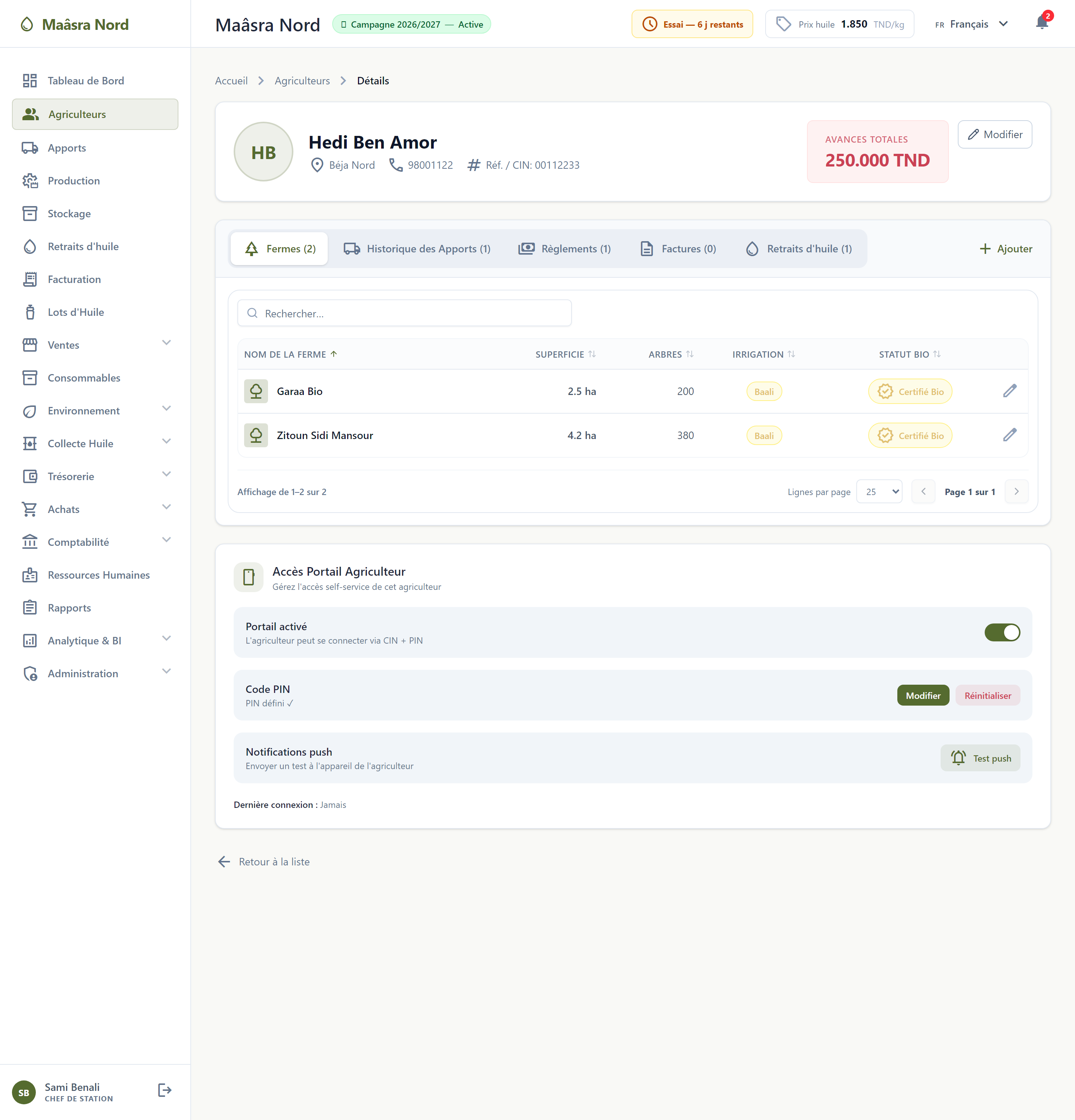
Depuis la fiche, vous pouvez modifier les informations, ajouter une ferme (localisation, superficie, nombre d'arbres, irrigation, variétés, bio/conventionnel) et suivre toute son activité.
💡 Chaque agriculteur peut aussi consulter ses apports et son solde d'huile depuis le portail agriculteur, avec un code PIN.
B. Fixer les prix et les frais
Menu Facturation → Prix (ou Configuration Tarifs). Deux blocs :
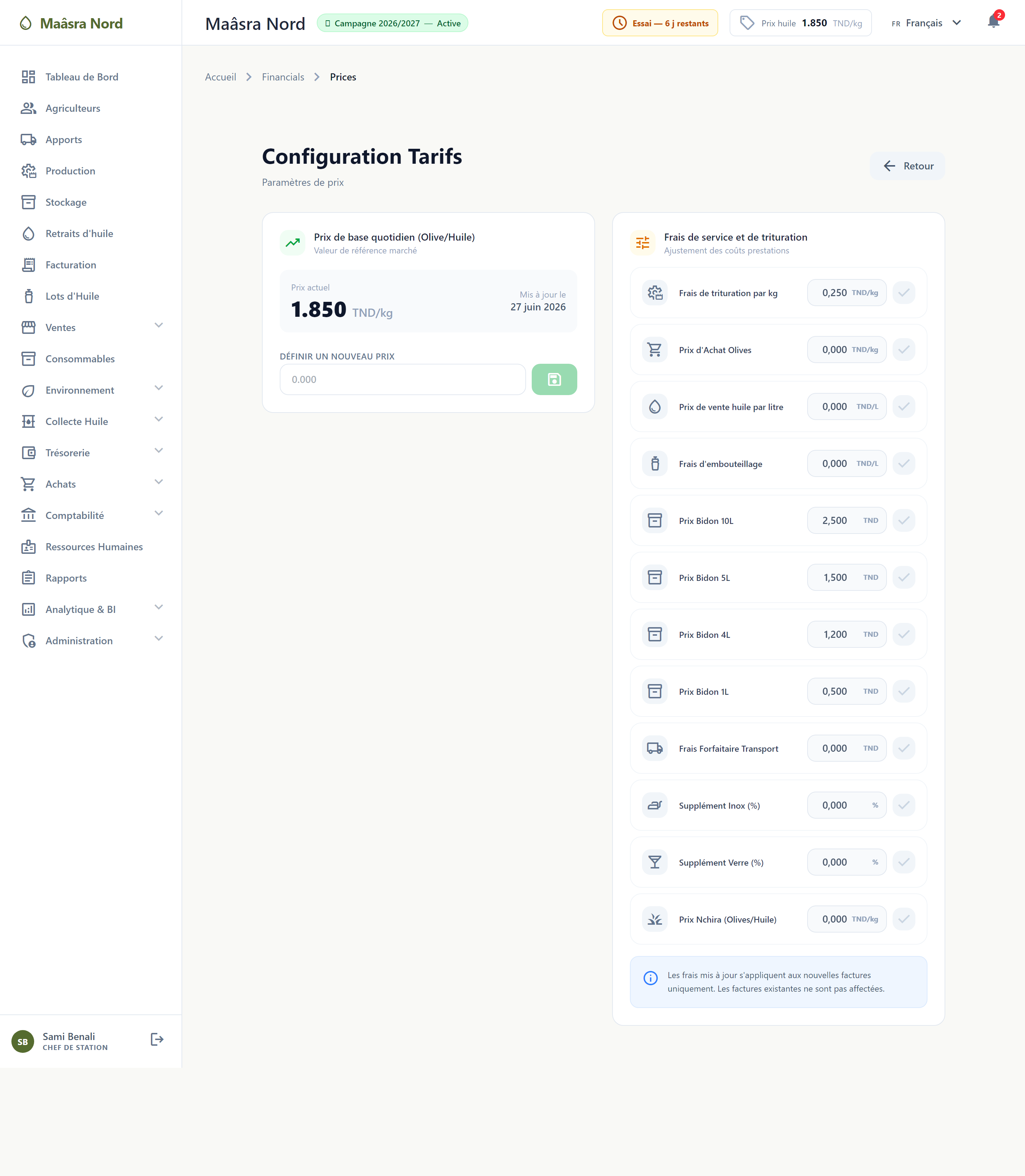
Prix de base quotidien
Le prix de référence de l'huile/olive du marché (TND/kg). Saisissez la nouvelle valeur et enregistrez : elle sert de base aux calculs et s'affiche dans le bandeau du haut. La date de dernière mise à jour est indiquée.
Frais de service et de trituration
La liste des tarifs par défaut de l'huilerie, chacun modifiable puis validé individuellement :
| Frais | Unité |
|---|---|
| Frais de trituration par kg | TND/kg |
| Prix d'achat olives | TND/kg |
| Prix de vente huile par litre | TND/L |
| Frais d'embouteillage | TND/L |
| Prix bidon 1 L / 4 L / 5 L / 10 L | TND |
| Frais forfaitaire transport | TND |
| Supplément inox / verre | % |
| Prix nchira (olives/huile) | TND/kg |
⚠️ Important : les frais modifiés s'appliquent uniquement aux nouvelles factures. Les factures déjà émises ne sont pas recalculées. Les prix convenus au moment d'un apport priment toujours sur ces tarifs par défaut.
C. Ouvrir et fermer les campagnes
Menu Administration → Campagnes. Une campagne est une saison de récolte (ex. 2026/2027). Toutes les opérations — apports, pressages, ventes — sont rattachées à la campagne active.
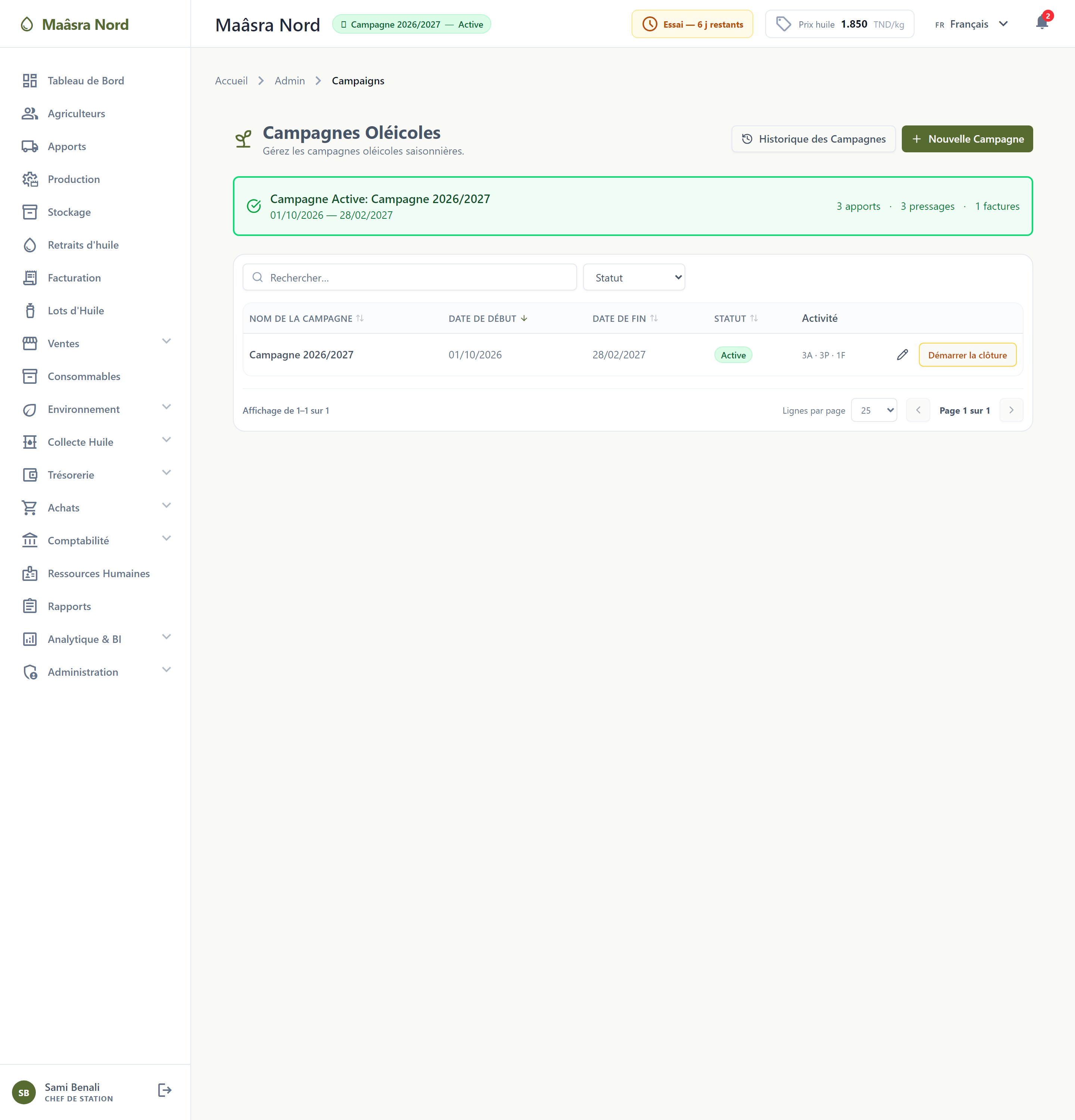
- Créer une campagne — donnez-lui un nom et des dates de début et de fin (la date de fin doit être postérieure au début).
- Activer — une seule campagne est active à la fois ; c'est elle qui apparaît dans le bandeau du haut.
- Clôturer — en fin de saison, clôturez la campagne pour archiver ses données.
⚠️ Si aucune campagne n'est active, les opérateurs ne peuvent rien enregistrer. Ouvrez et activez la campagne avant le début de la récolte.
D. Gérer les utilisateurs
Menu Administration → Utilisateurs. Les comptes qui peuvent se connecter au logiciel.
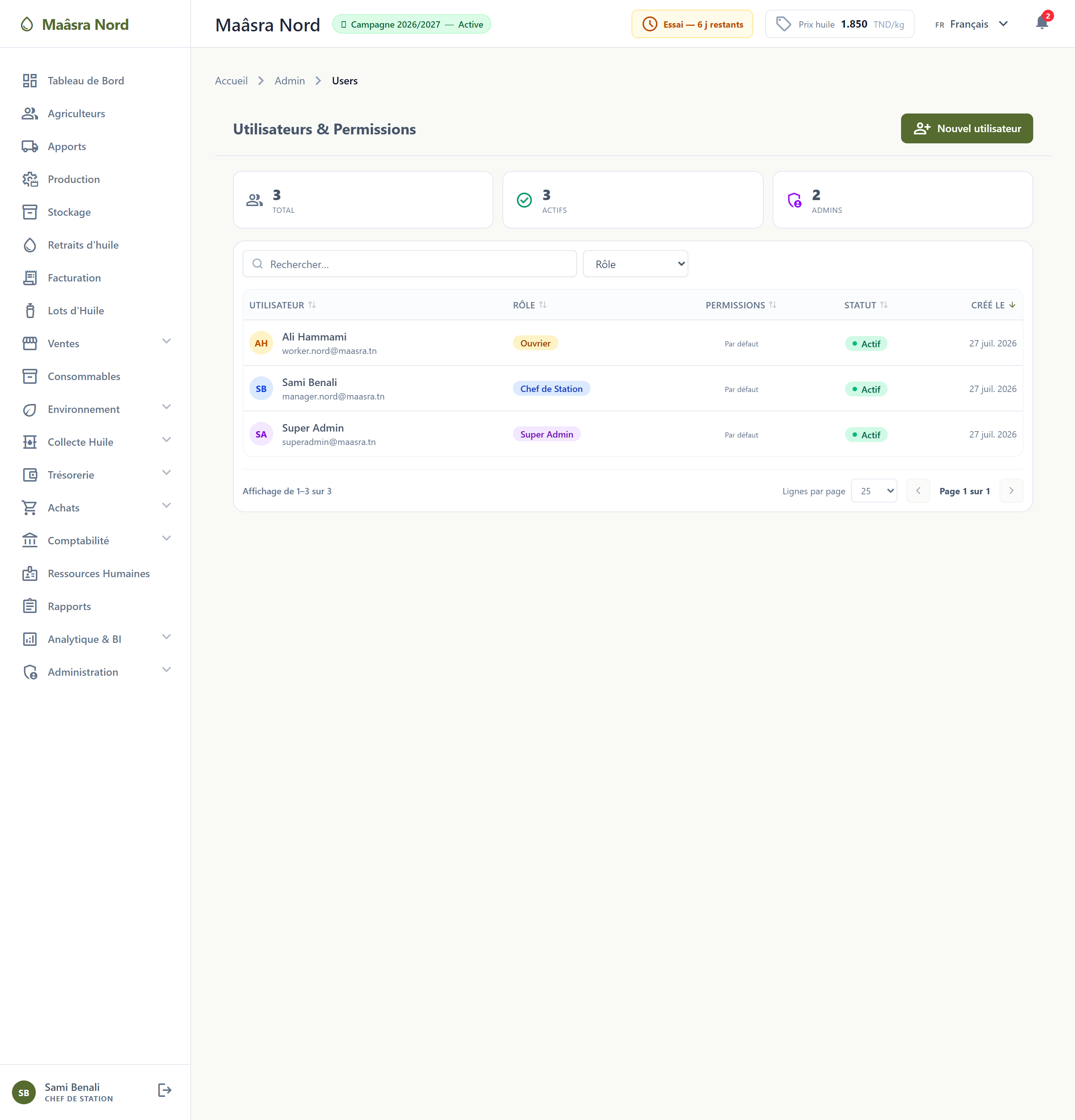
Chaque utilisateur a un rôle qui détermine ses droits :
| Rôle | Droits |
|---|---|
| Super administrateur | Accès total, y compris licence et paramètres avancés |
| Chef de station (gérant) | Gestion complète de son huilerie : opérations, prix, campagnes, utilisateurs, facturation |
| Opérateur / Ouvrier | Opérations quotidiennes (apports, production, retraits) |
Pour ajouter un utilisateur : renseignez nom, email (= identifiant de connexion), mot de passe et rôle.
⚠️ Attribuez le rôle le plus restreint suffisant pour chaque personne. Réservez le compte administrateur au gérant.
E. Éditer les factures
Menu Facturation. Génère la facture d'un agriculteur à partir de ses apports non encore facturés.
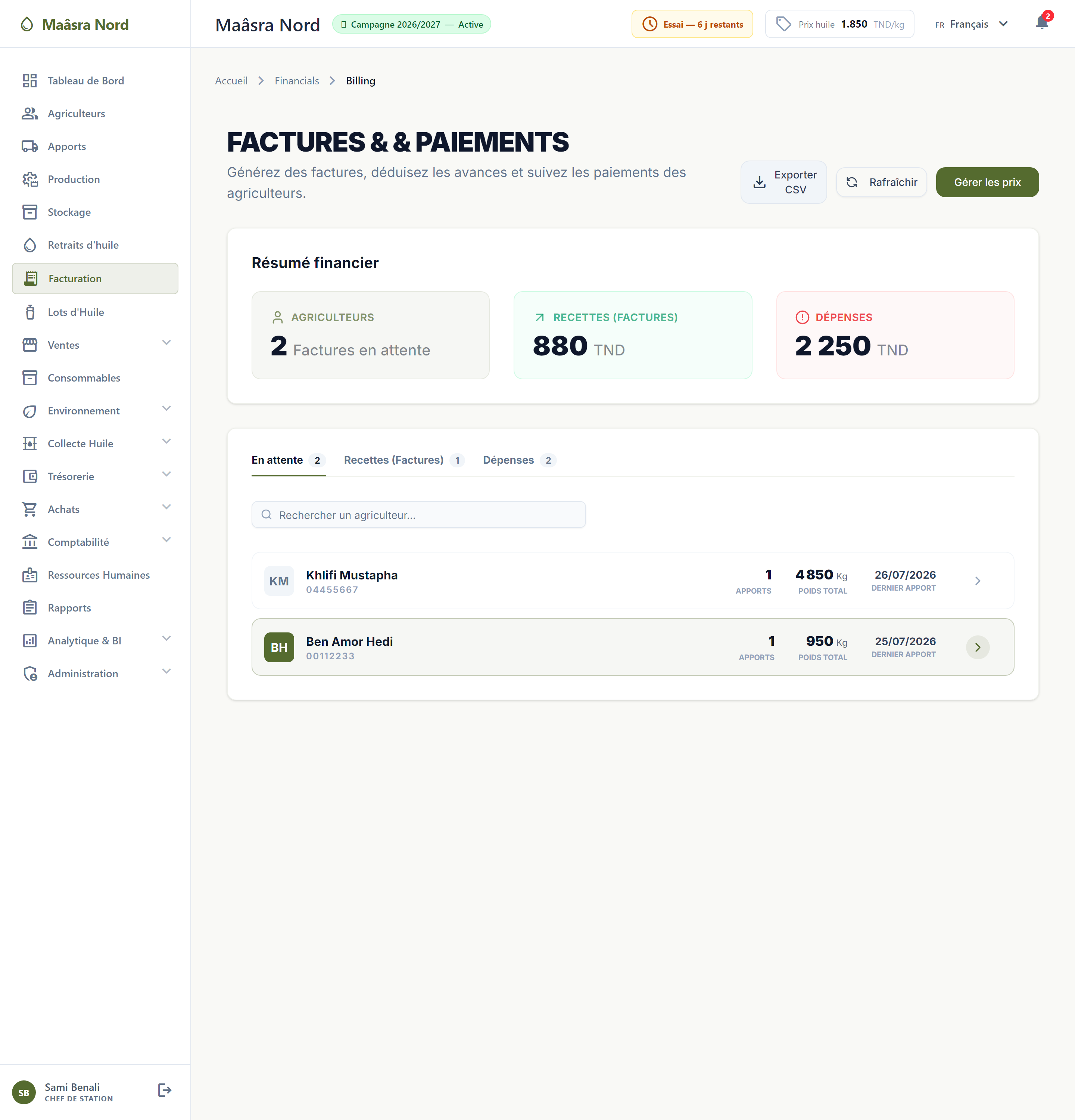
- Sélectionnez l'agriculteur.
- Le système calcule automatiquement les lignes selon la disposition de chaque apport :
- Garder l'huile / partage → frais de trituration (l'agriculteur doit) ;
- Vendre à l'huilerie / vendre les olives → achat d'huile ou d'olives (l'huilerie doit) ;
- déduction des éventuelles avances.
- Le solde net indique qui doit combien. Générez la facture, puis enregistrez le paiement correspondant.
💡 La génération de facture est idempotente : relancer la facturation du même agriculteur ne crée pas de doublon. Les écritures comptables associées sont passées automatiquement.
F. Trésorerie et paiements
Menu Trésorerie → Paiements. Enregistre les encaissements et décaissements (caisse, banque).
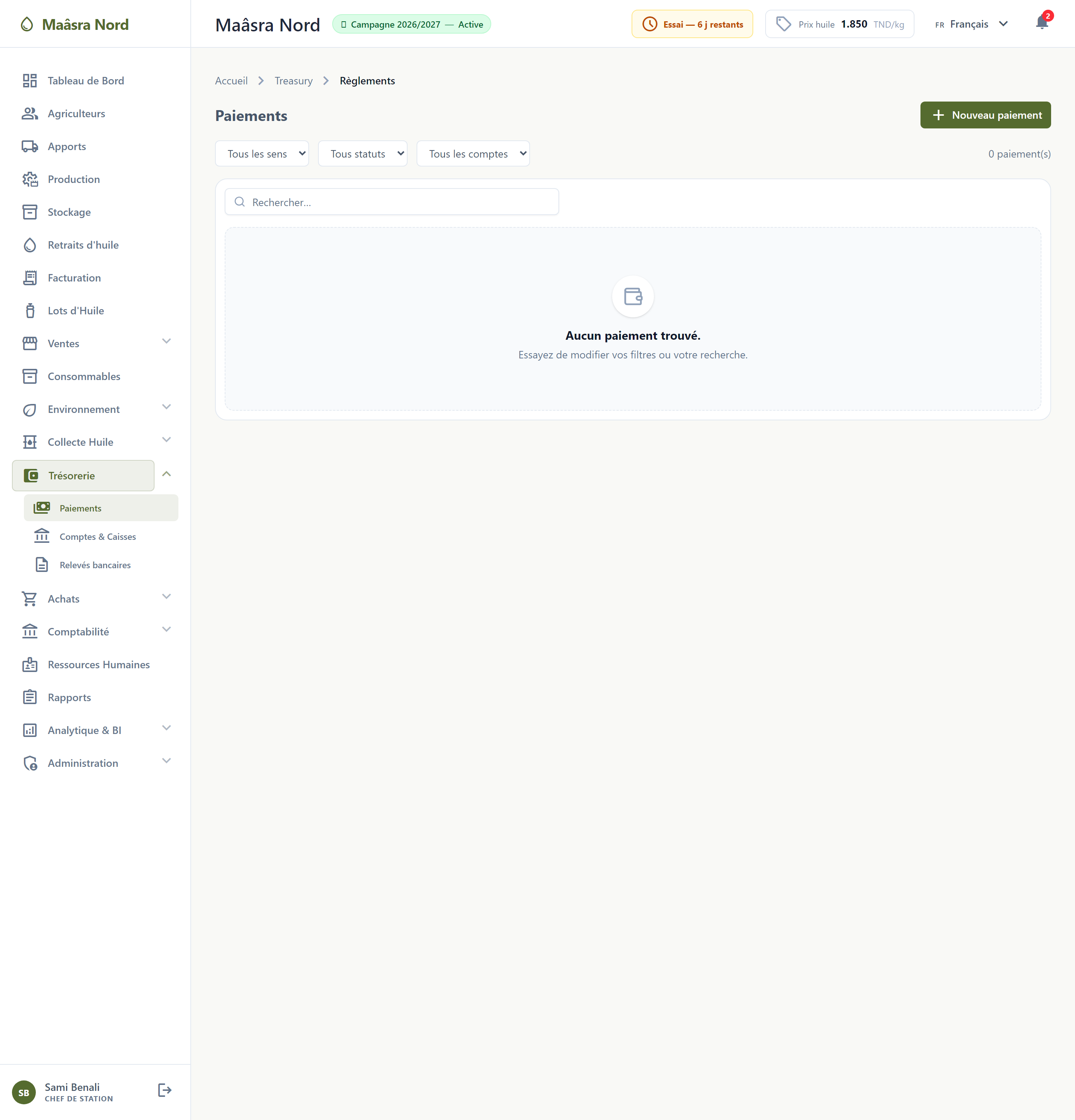
Un paiement précise son sens (reçu / émis), le tiers (agriculteur, client, fournisseur), la facture liée, le montant et le moyen (espèces, chèque, virement). L'écriture comptable est passée automatiquement dans le journal correspondant.
💡 En Algérie et au Maroc, un droit de timbre (1 % / 0,25 %) s'ajoute automatiquement aux paiements en espèces, conformément à la réglementation locale.
G. Ressources humaines (aperçu)
Menu Ressources Humaines. Gère les employés, leur pointage (présences), la paie et les avances sur salaire, ainsi que les déclarations CNSS.
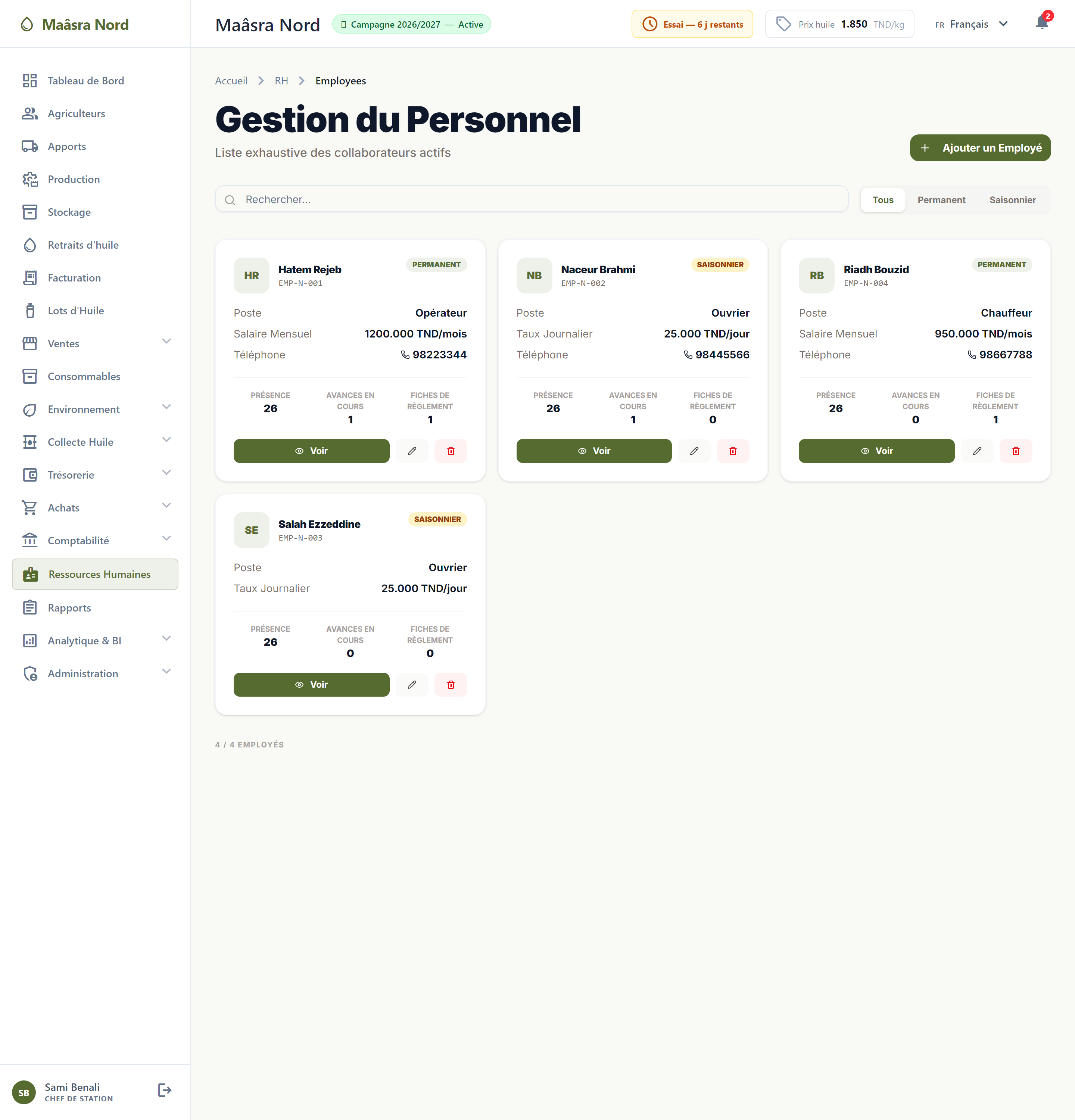
Chaque employé a un poste (opérateur, ouvrier, chauffeur…), un mode de rémunération et un historique de présences servant au calcul de la paie.
H. Paramètres du logiciel
Menu Administration → Paramètres. Un écran à onglets regroupe la configuration technique de l'huilerie.
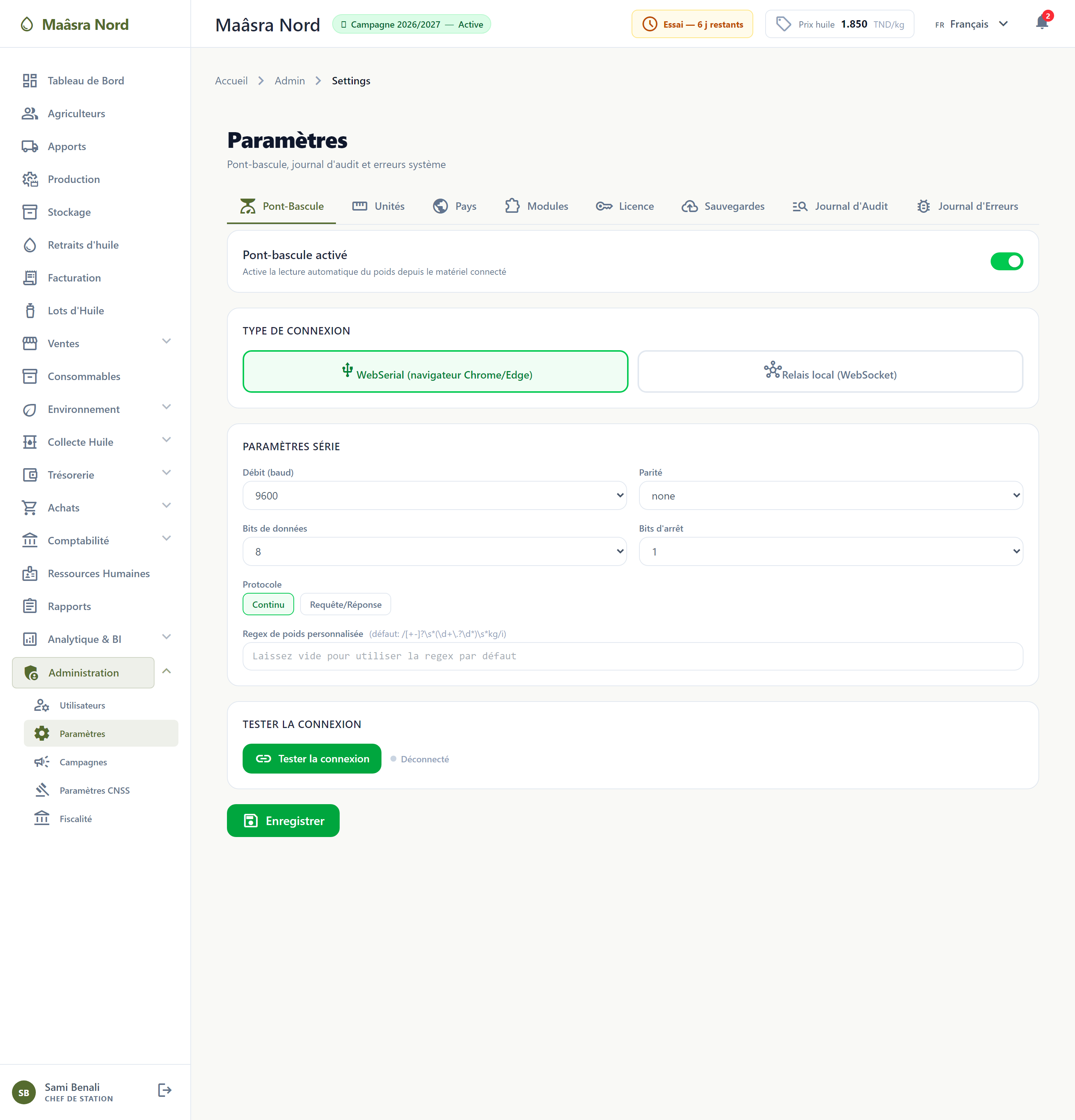
| Onglet | Rôle |
|---|---|
| Pont-Bascule | Connecter une bascule électronique pour lire le poids automatiquement (WebSerial ou relais local, paramètres série, test de connexion). |
| Unités | Choisir l'unité de l'huile — litres ou kilogrammes — pour toute l'huilerie. |
| Pays | Définir le pays (Tunisie, Algérie, Maroc, Libye) : fixe la monnaie, la TVA et le timbre applicables. |
| Modules | Activer / désactiver des modules selon les besoins. |
| Licence | État et renouvellement de la licence du logiciel. |
| Sauvegardes | Créer, restaurer et exporter les sauvegardes (voir ci-dessous). |
| Journal d'Audit | Trace de toutes les actions importantes. |
| Journal d'Erreurs | Messages techniques pour le diagnostic. |
Les sauvegardes
Onglet Sauvegardes : c'est la sécurité de vos données.
- Créer une sauvegarde manuellement à tout moment.
- Exporter la sauvegarde sur une clé USB et la ranger en lieu sûr.
- Restaurer une sauvegarde en cas de problème.
⚠️ Faites une sauvegarde exportée sur USB au moins une fois par semaine pendant la campagne. C'est votre seule protection en cas de panne du PC serveur.
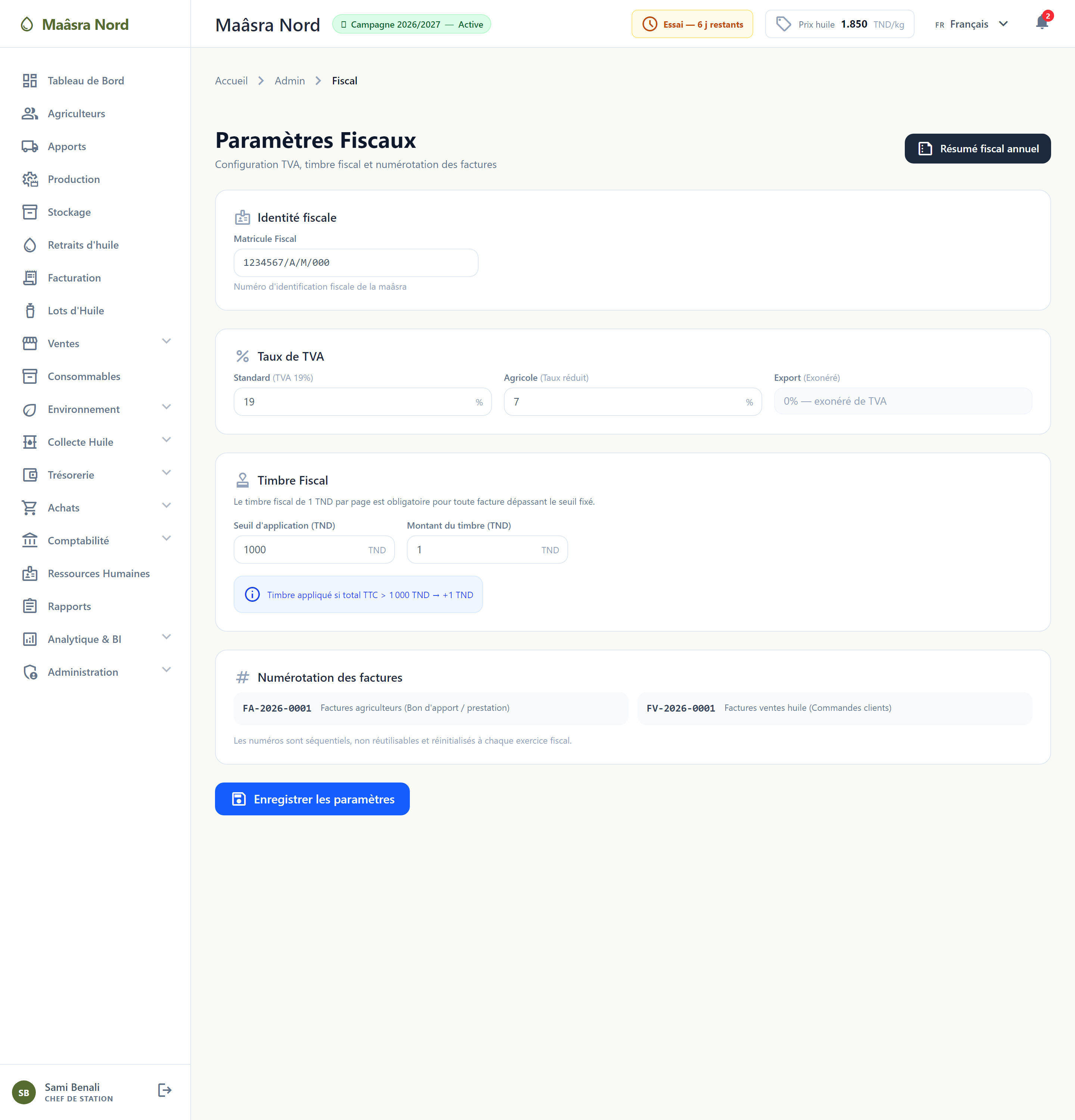
Identité fiscale (Fiscalité)
Menu Administration → Fiscalité. Renseignez l'identité fiscale de l'huilerie — matricule fiscal (l'intitulé s'adapte au pays : MF en Tunisie, NIF en Algérie, IF au Maroc…), régime de TVA, et au Maroc le numéro ICE. Ces informations apparaissent sur les factures et documents officiels.
I. Mettre à jour le logiciel
Utilisez le raccourci « Installer une mise à jour Maasra » avec le paquet fourni par l'éditeur (fichiers .zip + .sig). La mise à jour :
- Sauvegarde automatiquement la base de données avant toute opération ;
- remplace le logiciel et applique les évolutions de la base ;
- redémarre et vérifie que tout fonctionne ;
- revient à la version précédente automatiquement en cas d'échec.
💡 Faites les mises à jour en dehors des heures de réception, et vérifiez qu'une sauvegarde récente existe avant de lancer.
J. Tracer les actions (Journal d'audit)
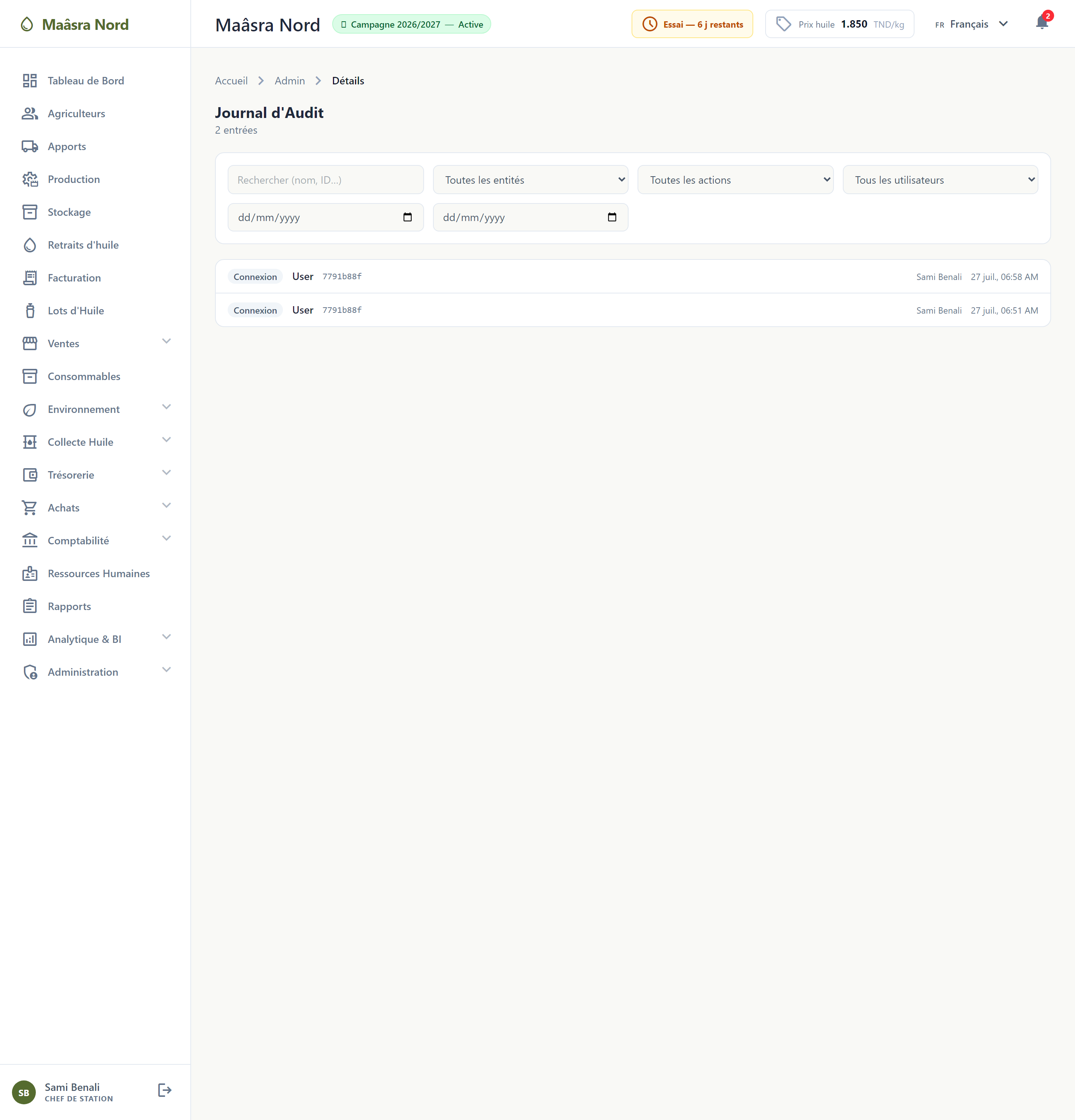
Menu Administration → Journal d'Audit (ou l'onglet correspondant dans Paramètres). Enregistre qui a fait quoi et quand : création d'agriculteur, apports, pressages, factures, paiements… Utile pour lever un doute ou contrôler une opération.
Check-list de l'administrateur
Avant la campagne
- Ouvrir et activer la campagne
- Mettre à jour le prix de base et les frais
- Vérifier les utilisateurs et leurs rôles
- Renseigner l'identité fiscale et le pays
Pendant la campagne
- Suivre le tableau de bord chaque jour
- Sauvegarder sur USB chaque semaine
- Éditer les factures et enregistrer les paiements
Fin de campagne
- Éditer les dernières factures
- Faire une sauvegarde complète exportée
- Clôturer la campagne
Voir aussi : 2. Guide de l'opérateur · 4. OleaGest Connect · 1. Installation.